
個人開発のストア申請を効率化する4つの工程【AI活用チェックリスト付き】
2026年4月20日
更新: 2026年7月11日
読了 12分
目次
この記事のポイント
- ストア申請は「申請文・アイコン・スクリーンショット・OGP画像」の4工程で成り立っていて、それぞれに詰まりポイントがある
- 各工程でAIを使い分けると、全体の作業時間を大幅に削れる
- 準備の順番を間違えると二度手間になりやすい——チェックリスト順に進めるのが最短ルート

てば
PM / 個人開発者
文系出身のWebエンジニア兼PM。「作りたいものを、作りたいときに、作る」をモットーに、スマホアプリ・Chrome拡張機能を個人でリリース。ストア申請を繰り返すなかで得たノウハウを発信しています。
アプリ開発を終えて「あとは申請するだけ」と思ったとき、実際にどれくらいの時間がかかるか想像できていましたか。
自分は最初のリリースでかなり甘く見ていました。App Store Connectを開いたら項目が63個あって、アイコンは複数サイズ用意しないといけなくて、スクリーンショットは各デバイスサイズに合わせて作らないといけない。気づいたら丸一日潰れていました。
コードを書く時間より、申請準備の時間のほうが長かった。初めてのリリースであるあるだと思います。
2本目以降も「また同じ作業か」と感じている人に、この記事が参考になれば。
ストア申請、思ったより工数がかかる
申請に必要な4つの作業とざっくりの時間
申請を初めて経験する人が時間を取られるのは、大体この4つです。
| 工程 | 内容 | 不慣れだと | 慣れると |
|---|---|---|---|
| ① 申請文 | 説明文・キーワード・審査メモなど | 2〜4時間 | 30〜60分 |
| ② アイコン | 各プラットフォーム対応のサイズ展開 | 2〜3時間 | 30分以内 |
| ③ スクリーンショット | デバイスごとのプロモーション画像 | 3〜5時間 | 1〜2時間 |
| ④ OGP画像 | SNS告知用のバナー画像 | 1〜2時間 | 15〜30分 |
不慣れな状態で全部やると8〜14時間。体感としても「え、もうこんな時間」って感じになります。
慣れとツールで短縮できる余地は大きいので、工程ごとに整理してみます。
「コードは書けるのに申請で詰まる」あるある
申請準備で詰まるポイントは、大体パターンが決まっています。
- 何を準備すればいいかわからないまま始める → 途中で「こんなものも必要なのか」と気づいて手が止まる
- デザインスキルがない → アイコンやスクリーンショットのクオリティが上がらない
- ツールが分散する → 申請文はChatGPT、アイコンはCanva、スクリーンショットはFigma……と文脈が切れて作業効率が落ちる
- 申請後に審査で差し戻される → 原因を特定して修正する作業が発生し、時間を二度かける
これを踏まえて、工程ごとに詰まりポイントと対処法を整理します。
工程①:申請文(テキスト)の効率化
申請文で詰まりやすいポイント
App Storeの申請文はフィールドが多いです。アプリ名・サブタイトル・プロモーションテキスト・説明文・キーワード・審査用メモ……しかも各フィールドに文字数制限があります。
よくある失敗は「汎用AIにそのまま丸投げする」こと。ChatGPTはApp Store特有のルールを知らないので、文字数を無視した文章を返してきたり、審査で引っかかりやすい誇大表現が入ってきたりします。
自分も最初はそれをやって、「なんか違う……」となりながら全部書き直した経験があります。
AIで申請文を生成する方法
申請文をAIに書かせるなら、フィールドごとの文字数制限とApp Storeのガイドラインを事前に伝えるか、それを知っている専用ツールを使うかのどちらかです。
READMEや機能一覧をインプットとして与えて、各フィールドを一括生成させるのが効率的。汎用AIでやるなら、フィールド名・文字数・記述ルールをまとめたシステムプロンプトを用意してから渡すと出力の精度が上がります。
専用ツールを使う選択肢もあります。ソロアシストの申請文生成ツールはREADMEを入力するとApp Store申請文の65項目を一括生成します。Chrome Web Store向けにも対応しているので、両プラットフォームにリリースする場合も使えます。
この記事の作業、自動化できます
READMEを貼るだけでApp Store / Chrome Web Storeの申請文をAIが生成。65項目を数分で完成させます。
無料で試してみる →工程②:アイコンの効率化
アイコン制作で詰まりやすいポイント
アイコンの詰まりポイントは「サイズ展開」です。App Storeだけでも複数のサイズを用意する必要があり、元データを高解像度で作っておかないと拡大したときに粗くなります。
もう一つは「デザインのクオリティ」。コードは書けてもデザインが苦手、という個人開発者は多いです。自分もそうで、最初は「なんか安っぽいアイコンだな」と思いながら出すしかありませんでした。
AIでアイコンを量産する方法
AI画像生成ツールを使えば、デザイナーに外注しなくてもクオリティの高いアイコンを短時間で作れます。MidjourneyやAdobe Fireflyなどで「flat icon, app icon, [アプリのコンセプト]」のようなプロンプトを試すのが一般的な方法です。
複数スタイルをまとめて試したいなら、Appleアプリのアイコンを自動生成するような専用ツールもあります。フラット・グラデーション・3Dなど7スタイルを一括生成して比較できるので、「どのデザインが合うか」を短時間で判断しやすいです。
工程③:スクリーンショット(プロモーション画像)の効率化
スクリーンショットで詰まりやすいポイント
4工程の中でもっとも手間がかかりやすいのがスクリーンショットです。
App Storeのスクリーンショットはただのスクリーンショットではなく、「プロモーション画像」です。画面キャプチャをそのまま出すのではなく、背景やキャッチコピーを組み合わせた画像を用意する必要があります。しかもiPhone・iPadで要求サイズが異なります。
- iPhone 6.5インチ: 1284×2778 px
- iPhone 6.9インチ: 1320×2868 px
- iPad 13インチ: 2064×2752 px
FigmaやCanvaでテンプレートを作れば対応できますが、デバイスごとに作り直す手間があります。初回は特に時間がかかります。
AIでプロモーション画像を作る方法
AIにスクリーンショット画像を渡して「このアプリの特徴を引き立てるプロモーション画像を作って」と指示する方法があります。背景やキャッチコピーをAIに生成させて、自分でレイアウトを整える形です。
デバイスサイズへの自動対応まで含めてやりたい場合は、App Store用プロモーション画像を自動生成するような専用ツールが便利です。スクリーンショットを渡すとデバイスサイズ別の画像を自動生成してくれます。別デバイス向けへの転用機能もあるので、一度作れば複数サイズに展開できます。
工程④:SNS告知用OGP画像の効率化
OGP画像で詰まりやすいポイント
リリース後にSNSで告知するとき、OGP画像(SNSでシェアされたときに表示されるバナー画像)が設定されていないとリンクが素っ気なく見えます。
ただOGP画像は後回しにされがちで、「申請で力尽きてOGPまで手が回らなかった」という声をよく聞きます。サイズは1200×630pxが標準で、視認性のよいデザインが求められます。
AIでOGP画像を一括生成する方法
Canva AIやAdobe Fireflyなどのツールでテンプレートから作るのが一般的な方法です。アプリ名・キャッチコピー・背景デザインを組み合わせて作ります。
複数のデザインを比較検討したいなら、OGP画像を自動生成するような専用ツールもあります。スタイルやカラーテーマを選ぶと複数パターンを一括生成できるので、「どれが一番刺さるか」を短時間で比較できます。
まとめ:次のリリースで使える申請効率化チェックリスト
個人開発のストア申請は、工程の全体像を把握してAIを使い分ければ、かなりの時間を削れます。準備する順番も重要で、申請文 → アイコン → スクリーンショット → OGP画像 の順が詰まりが少ないです。
次のリリースで使えるチェックリストをまとめます。
申請文
- アプリのREADMEまたは機能一覧を用意する
- AIに各フィールドの文字数制限とApp Storeのルールを伝える(または専用ツールを使う)
- 誇大表現・競合名が入っていないか確認する
アイコン
- 1024×1024px以上の高解像度ソースを用意する
- 複数スタイルを試して比較する
- 各プラットフォームのサイズ規定を確認してエクスポートする
スクリーンショット
- 使用するデバイスのサイズ規定を確認する(iPhone 6.5インチ/6.9インチ・iPad 13インチ)
- アプリの主要機能を伝えられる画面を選ぶ
- キャッチコピーと背景を組み合わせてプロモーション画像に仕上げる
OGP画像
- 1200×630pxで作成する
- アプリ名・説明・ビジュアルが一目でわかる構成にする
- SNS投稿の際に正しく表示されるかOGPデバッガーで確認する
4工程すべてをひとつの流れで進めたい場合は、ソロアシストのようなまとめて対応できるツールも選択肢に入れてみてください。申請文・アイコン・スクリーンショット・OGP画像をまとめて生成できます。
関連記事
- App Store申請文をAIで自動生成する方法【個人開発者向け】 — 申請文65項目の書き方とAI活用のコツ
- アプリアイコンをAIで無料で作る方法【デザイナー不要・7スタイル対応】 — アイコン制作をAIで時短する具体的な方法
- App Storeのスクリーンショット(プロモーション画像)をAIで自動生成する方法 — デバイスサイズ対応のプロモーション画像を効率よく作る方法
- OGP画像をAIで自動生成する方法【サイズ・ツール・プロンプトまとめ】 — SNSシェア用バナー画像をAIで作る手順

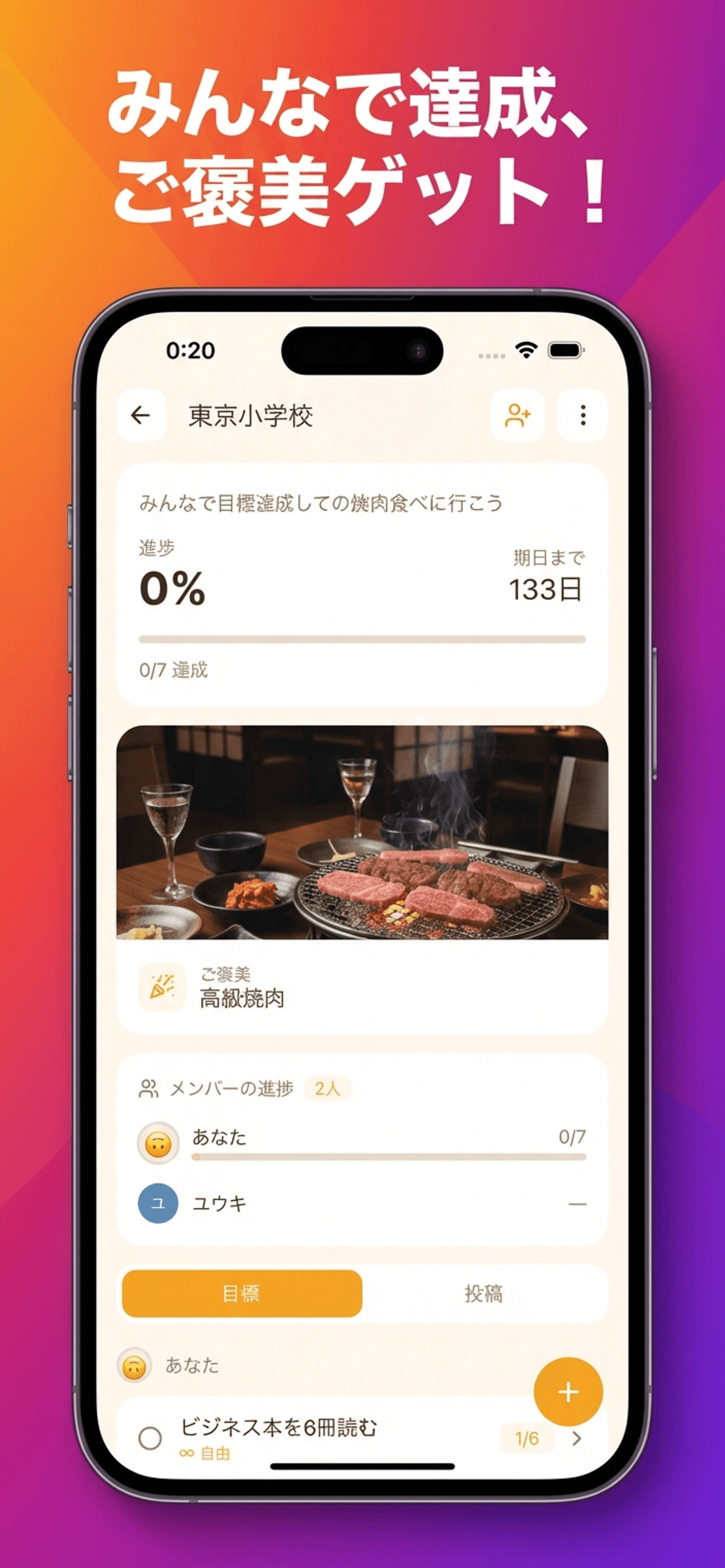
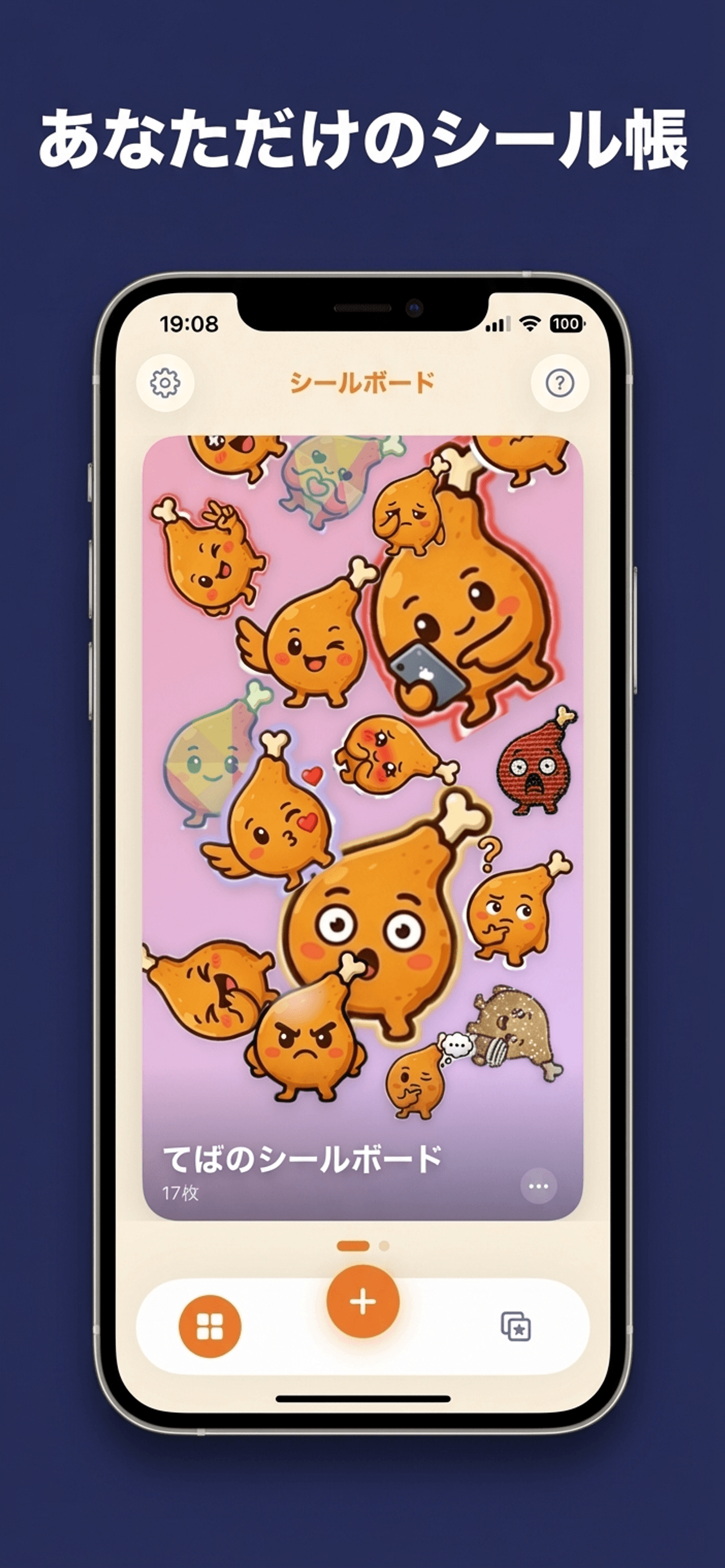

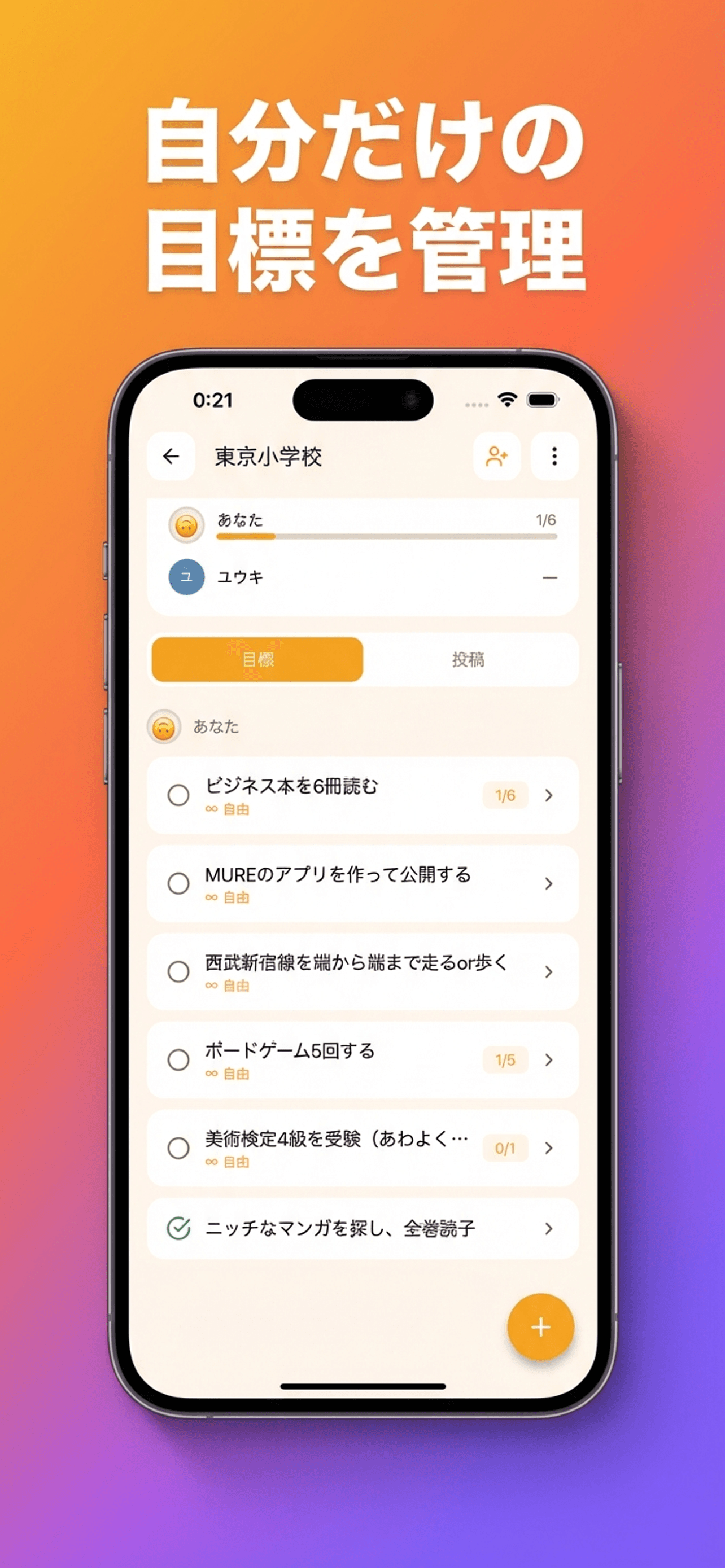

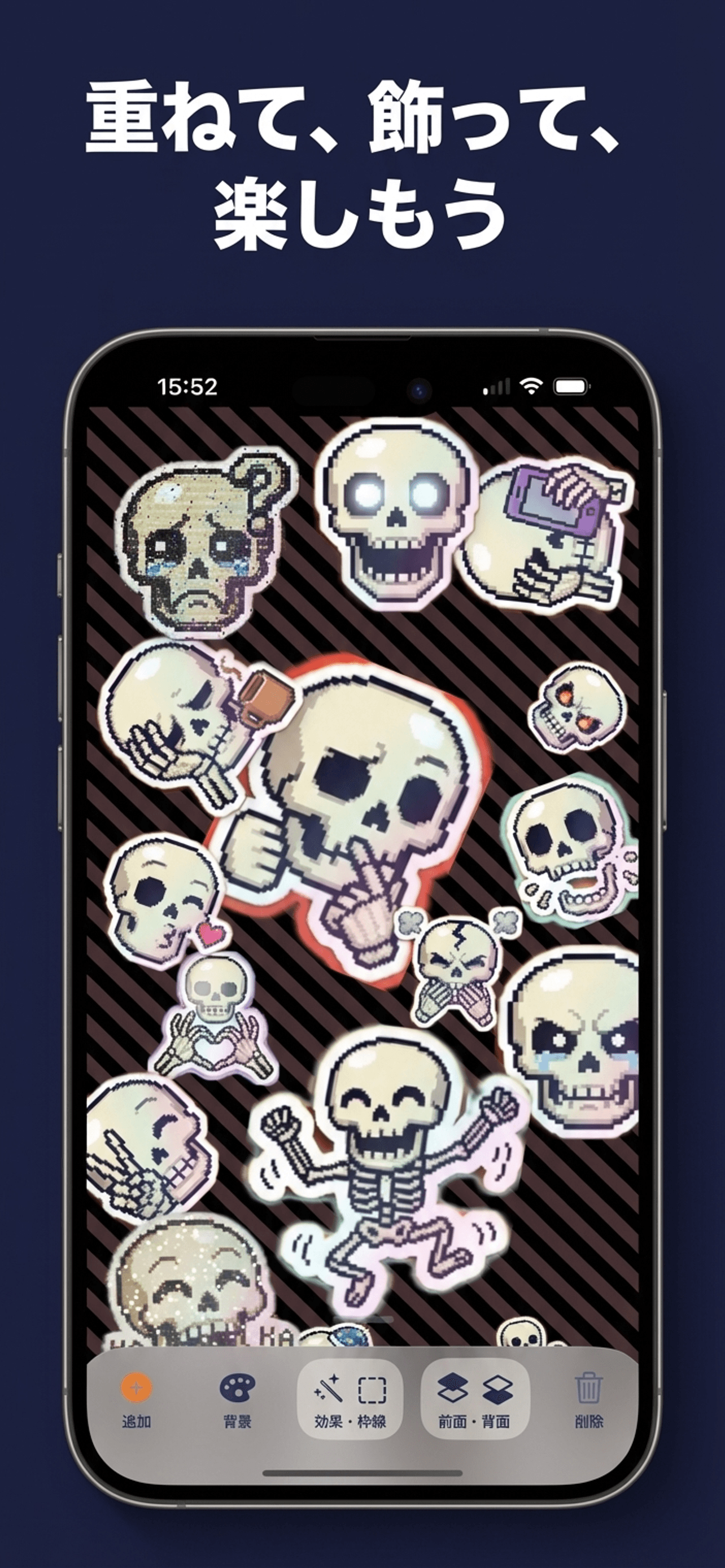
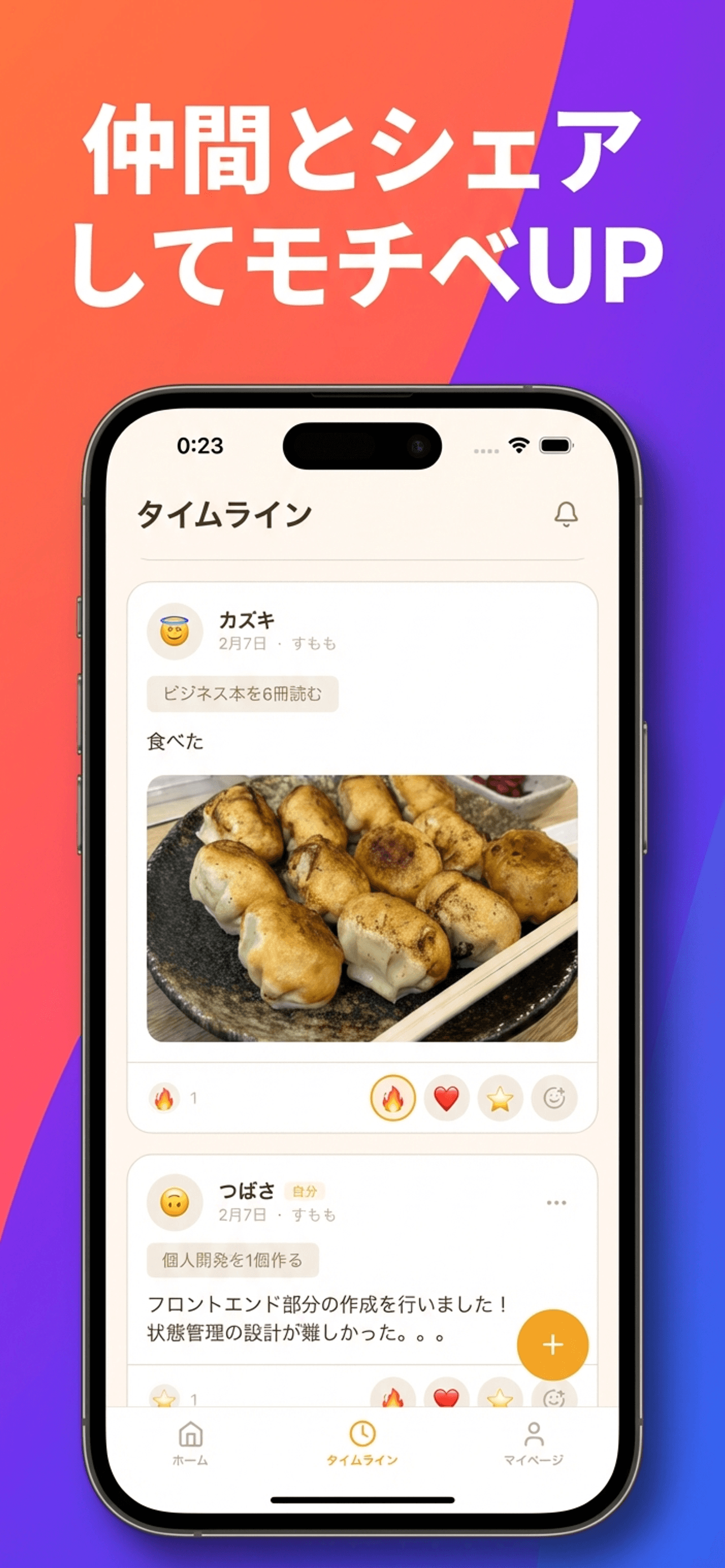
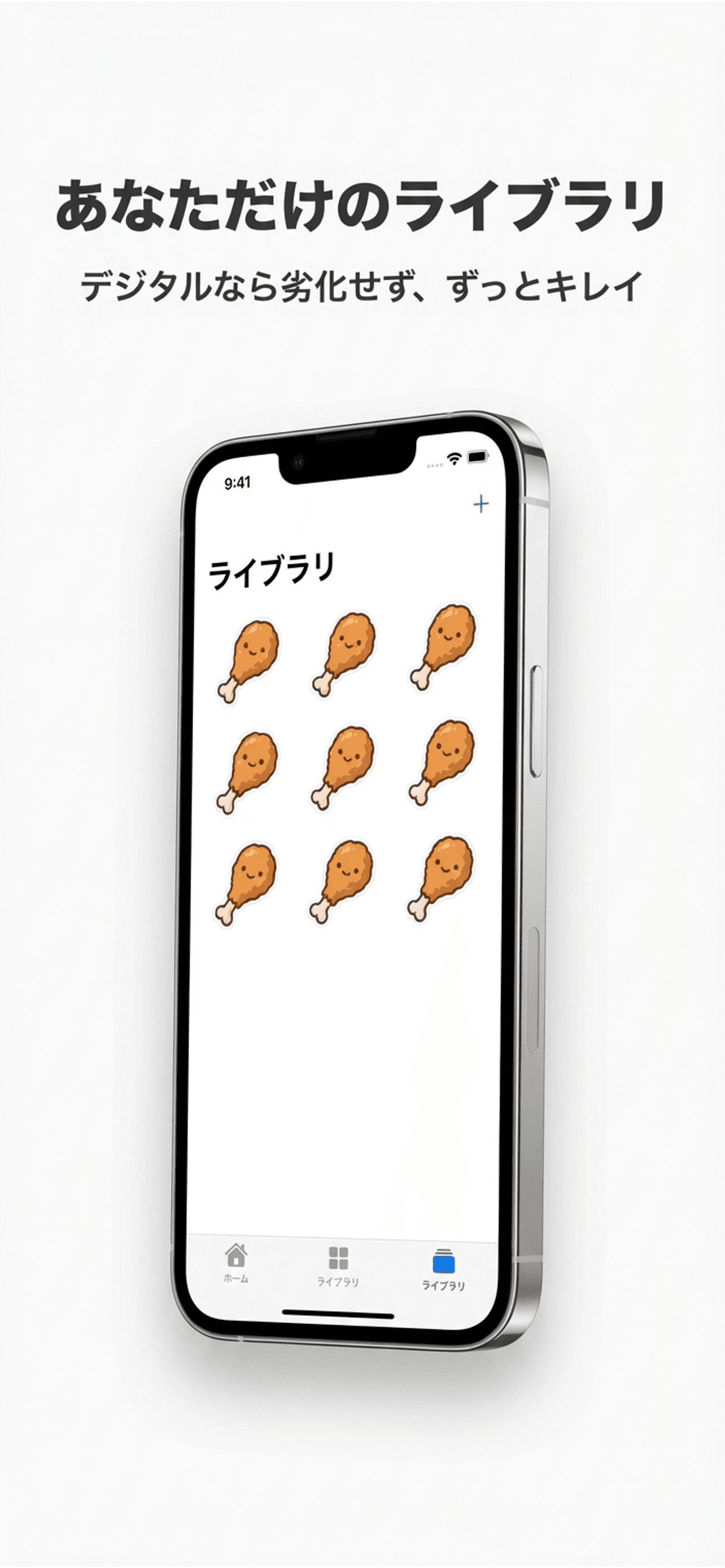
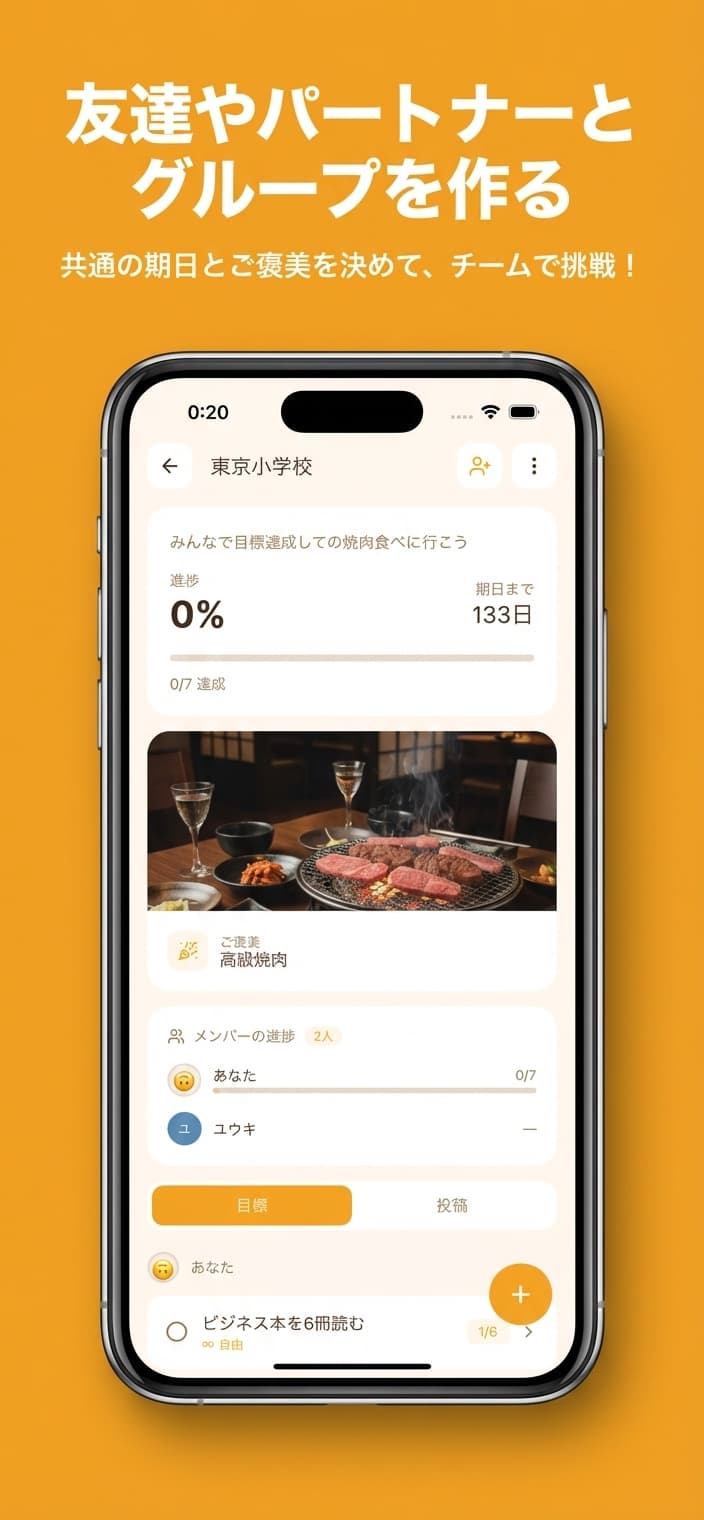
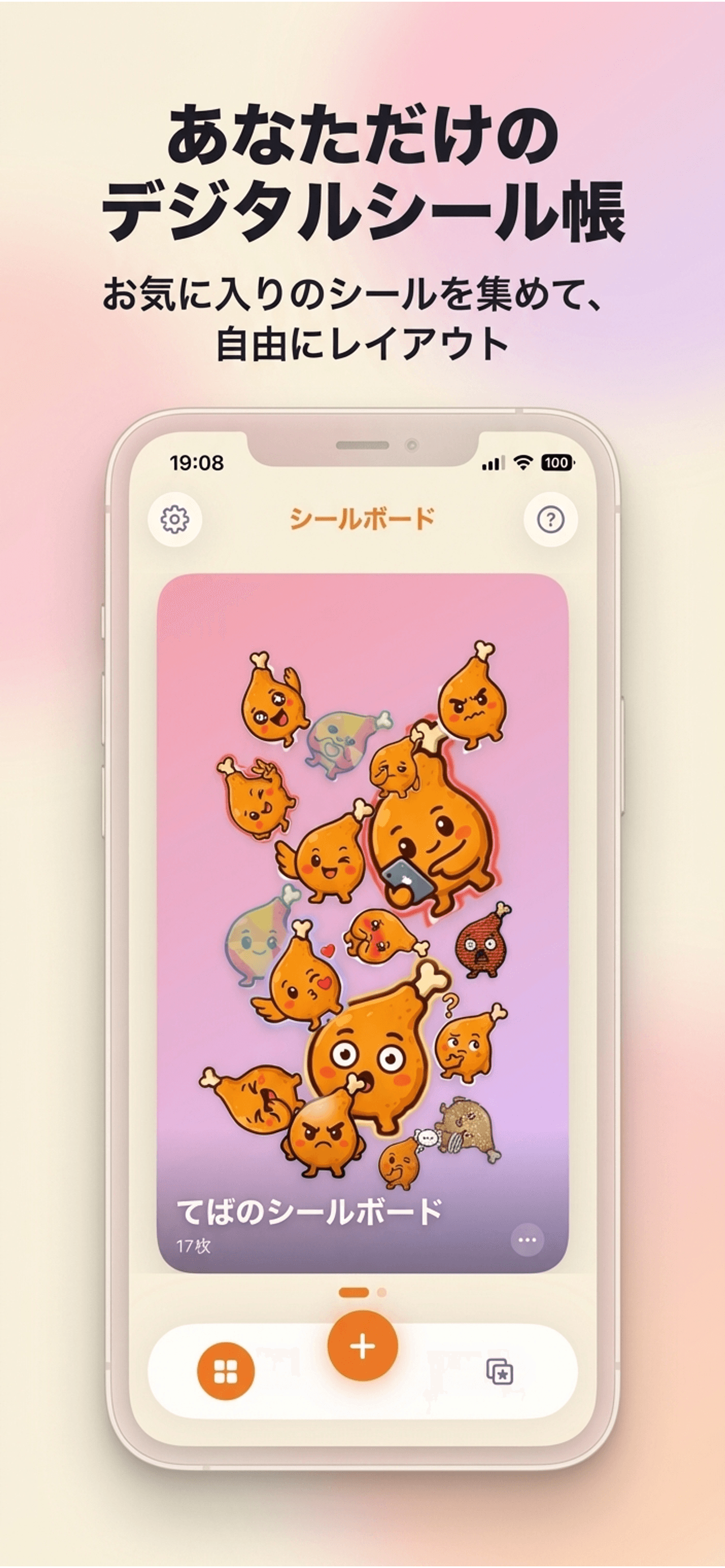
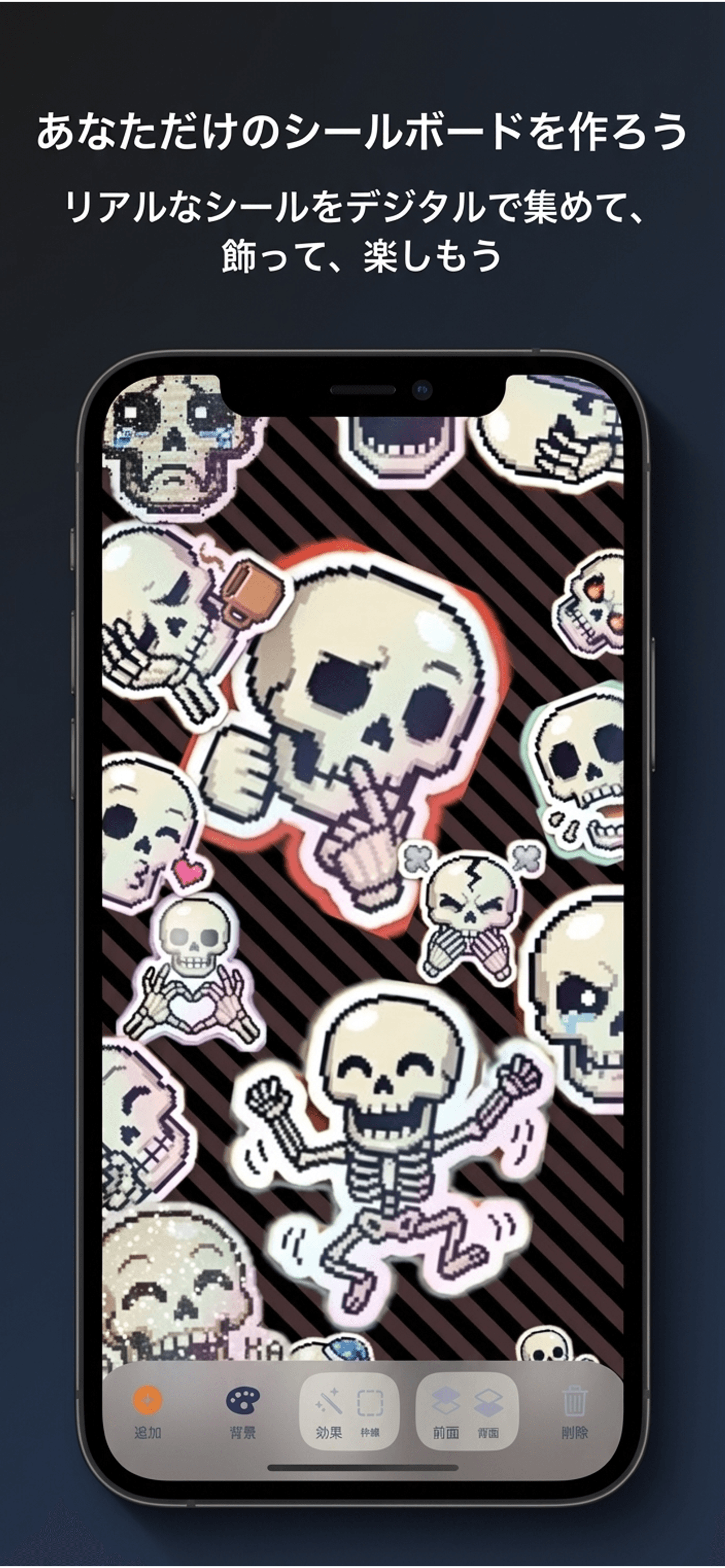
上のアプリアイコン・スクリーンショットはソロアシストで作られたものです
READMEひとつで、
申請素材が完成する
アイコン・スクリーンショット・申請文をまとめてAI生成。
個人開発者の申請作業を、ソロアシストが丸ごと代行します。