
App Storeプロモーションテキストの書き方【170文字の使い方・実例テンプレ付き】
2026年4月26日
更新: 2026年7月11日
読了 13分
目次
この記事のポイント
- プロモーションテキスト・サブタイトル・説明文、3つのフィールドの役割の違いを整理する
- プロモーションテキストはアップデートなしで変更できる唯一のフィールド
- ジャンル別の書き方テンプレ(ツール系・ゲーム系・ライフスタイル系)を紹介する

てば
PM / 個人開発者
文系出身のWebエンジニア兼PM。「作りたいものを、作りたいときに、作る」をモットーに、スマホアプリ・Chrome拡張機能を個人でリリース。ストア申請を繰り返すなかで得たノウハウを発信しています。
App Store Connectで申請フォームを埋めていて、「プロモーションテキストって何に書くんだっけ」と手が止まった経験があります。
説明文は分かる。サブタイトルも何となく分かる。でもプロモーションテキストは何なのか。Appleの説明を読んでもいまいちピンとこなくて、とりあえず説明文の冒頭をコピペして埋めてしまいました。後から「あ、違う使い方があったんだ」と気づいてちょっと後悔した記憶があります。
この記事ではそういう失敗をしないために、3つのフィールドの役割の違いと、プロモーションテキストに実際に何を書けばいいかをまとめます。ジャンル別のテンプレも置いておくので、そのまま参考にしてもらえると。
App Store Connectを開いて「これ何に使うの?」ってなりました
プロモーションテキスト・サブタイトル・説明文、3フィールドの役割一覧
App Storeのテキスト入力フィールドは3種類あって、それぞれ役割が全然違います。
| フィールド | 文字数上限 | 表示場所 | ASO(検索)効果 |
|---|---|---|---|
| サブタイトル | 30文字 | アプリ名の直下 | あり |
| プロモーションテキスト | 170文字 | 説明文の上部(「続きを読む」の前) | なし |
| 説明文 | 4,000文字 | 「続きを読む」で展開 | なし |
一番の差は「ASOへの効果があるか」です。サブタイトルはキーワード検索の対象になるので、ここに重要なキーワードを入れることでApp Storeの検索順位に影響します。
プロモーションテキストと説明文は検索インデックスに入りません。でもユーザーが最初に目にする場所に出るので、ダウンロードしてもらえるかどうかの判断に影響します。
たとえば自分が作ったシールコレクションアプリ「シールボード」の場合、サブタイトルは「AIで切り抜き!推し活シールコレクション」にしました。「推し活」「シールコレクション」という検索で引っかかるように意識してここに入れています。
プロモーションテキストだけ「審査なし」で変えられる
プロモーションテキストを知っておく価値がある理由がもう1つあります。アップデートなしで変更できる唯一のフィールドだということです。
説明文・サブタイトル・アイコンなどはアプリのバージョン更新と一緒に審査が必要です。でもプロモーションテキストはApp Store Connectから直接変更でき、承認なしで即日反映されます。
つまり:
- 期間限定セール中は「今だけ〇〇機能が無料で使えます」
- 新機能を追加したタイミングで「〇〇機能を追加しました」
- 季節・イベントに合わせたキャッチコピーに変える
こういう使い方ができます。申請時に「とりあえず何か書いておく」だけじゃなく、リリース後の運用で活用できるフィールドです。
プロモーションテキストに何を書くか
170文字でできること・できないこと
170文字は多いように見えて、思ったより短いです。4,000文字の説明文に書くような詳しい機能説明を詰め込もうとすると、すぐに溢れます。
向いていること:
- アプリの「一番の特徴」を1〜2文で凝縮する
- 今だけの情報(セール・新機能・アップデート告知)を伝える
- ユーザーが「これ自分に合ってる?」と判断できる一言を置く
向いていないこと:
- 機能リストを全部並べる(説明文に書く)
- キーワードを羅列する(効果なし・むしろ読みにくい)
- 説明文の冒頭を丸コピーする(表示が重複して無駄になる)
「このアプリで何ができるか」より「このアプリがどんな人のための何か」を1〜2文で書くイメージが一番しっくりくる気がします。
書くべき内容のパターン
大きく3つのパターンに分かれます。
① 使用シーン訴求型 「〇〇なときに使えるアプリです」という訴求。誰のためのアプリかを明示する。リリース直後はこれが一番無難です。ユーザーが「自分に向けたアプリかどうか」を判断するのに必要な情報が詰まっているので。
カメラで撮るだけでAIが自動切り抜き。集めた推し画像をシール帳のように並べて楽しめます。SNSにそのままシェアも。
② 特徴・差別化型 「他のアプリとどう違うか」を伝える。同カテゴリのアプリが多い場合に有効。機能の優位点を1文で。
AI切り抜きで背景を自動除去。6種のフィルターと自由なレイアウトで、世界にひとつのシールボードを作れます。
③ アップデート告知型(リリース後に使う) 新機能・変更点をシンプルに告知する。説明文を更新せず済む。「審査なしで変更できる」という仕様を最大限に活かすパターンです。
ver 2.0で新スタンプ200種を追加しました。グループ機能も搭載し、友だちと一緒にシール帳を楽しめます。
サブタイトルとセットで考える
プロモーションテキストは、サブタイトルと役割が被らないように書くのがポイントです。
サブタイトルは「アプリ名の直下に出るキャッチコピー」で、検索キーワードを入れる場所。一方プロモーションテキストはその下に表示され、ユーザーが「続きを読む」を押す前に見える説明文です。
両方に同じことを書くと、画面上で情報が重複して見えます。整理するとこうなります。
- サブタイトル: 検索キーワードを含んだ短いキャッチコピー(30文字)
- プロモーションテキスト: サブタイトルで言い切れなかった「なぜ使うべきか」を補足する(170文字)
シールボードを例にすると:
- サブタイトル:「AIで切り抜き!推し活シールコレクション」→ 検索ワード「推し活」「シールコレクション」を含む
- プロモーションテキスト:「カメラで撮った画像をAIが自動切り抜き。6種のフィルターと自由なレイアウトで、世界にひとつのデジタルシールボードが作れます。」→ サブタイトルで言えなかった体験の詳細を補足
この2つをセットで設計すると、画面全体として情報の流れがきれいにまとまります。
この記事の作業、自動化できます
READMEを貼るだけでApp Store / Chrome Web Storeの申請文をAIが生成。65項目を数分で完成させます。
無料で試してみる →ジャンル別・書き方テンプレ
ツール・ユーティリティ系
作業効率・時短・自動化を求めているユーザーへ。「何が自動化されるか」「何分で何ができるか」を軸に書くと刺さります。
【テンプレ1: 時短訴求】
〇〇を△△するだけで自動で□□できます。
毎日の××作業を大幅に短縮。

【テンプレ2: 機能訴求】
〇〇・△△・□□の3機能がひとつに。
個人開発者の申請作業をまるごとサポートします。
実例(申請文生成ツール向け):
READMEを貼るだけでApp Store申請文を自動生成。65項目のフィールドを一括で埋められます。申請作業の時間を大幅に短縮。
ゲーム・エンタメ系
「楽しさ」「やみつき感」「達成感」を前面に。プレイヤーが体験できる感情を伝えます。
【テンプレ1: 没入感訴求】
〇〇を集めて△△を攻略。
シンプルなのにやめられない、□□系パズルゲームです。

【テンプレ2: コレクション訴求】
全〇〇種のキャラクターを集めよう。
毎日ログインするとランダムで△△がもらえます。
実例(コレクションアプリ向け):
推し画像をAI切り抜きしてシール帳に並べよう。6種のフィルターで世界にひとつのコレクションが完成します。

ライフスタイル・習慣系
「続けやすさ」「日常への溶け込み方」を伝えます。記録・習慣化・振り返りがキーワードになりやすいジャンルです。
【テンプレ1: 継続訴求】
毎日〇秒で△△を記録。
□□日続けると見えてくる、自分だけのパターン。

【テンプレ2: 振り返り訴求】
〇〇を記録して△△をグラフで確認。
日々の小さな変化を見える化します。
実例(習慣トラッカー向け):
毎朝30秒で今日のタスクを登録。週ごとの達成グラフで自分の行動パターンが一目で分かります。
リリース後の更新タイミング
プロモーションテキストを「申請時に一度書いて終わり」にしているケースが多いですが、もったいないです。審査不要で即日反映できるので、アプリの状況に合わせて積極的に変えていくのがおすすめです。
更新を検討するタイミング:
- 新機能をリリースしたとき — アプリ本体の審査と並行して、プロモーションテキストで先に告知できます。「近日アップデート予定!〇〇機能を追加します」という使い方もできます
- セール・キャンペーンを実施するとき — 「期間限定で〇〇機能が無料」などの情報は鮮度が命。終わったら元に戻せばいいだけです
- レビューやSNSでよく聞かれることが出てきたとき — 「〇〇に対応しているか?」という問い合わせが増えたら、プロモーションテキストでその疑問に先手を打つ
個人的には、リリース直後は「①使用シーン訴求型」で書いておいて、アップデートのタイミングで③告知型に切り替える、という使い方が一番しっくりきました。
よくある失敗パターン
説明文の冒頭をそのままコピーする
一番やりがちな失敗です。プロモーションテキストは説明文の上に表示されるので、同じ文章が並ぶと冗長に見えます。「続きを読む」を押す前から同じことが書いてある状態になります。役割が違うので、別の切り口で書くのが正解です。
キーワードを羅列する
「〇〇 △△ □□ ◇◇」のようにキーワードを並べる書き方は、プロモーションテキストには意味がありません。検索インデックスに入らないので、SEO的なメリットがなく、読む側にとって読みにくいだけです。キーワード詰め込みはサブタイトルとキーワードフィールドに集中させます。
170文字をフルに使おうとする
文字数制限ギリギリまで書く必要はありません。80〜120文字くらいのほうが読みやすいことも多いです。要点を絞って短くまとめるほうが、実際に読まれます。
サブタイトルと同じ内容にする
サブタイトルとプロモーションテキストで同じことを書いてしまうと、アプリページの上部に同じ情報が2回並びます。ユーザーから見ると「情報が少ないアプリ」に映りやすいです。それぞれ役割を分けて書く意識が大切です。
まとめ
- プロモーションテキストは「最初に目に入るキャッチコピー」。説明文と役割が違う
- サブタイトルはASO(検索)に効くので重要キーワードを入れる
- プロモーションテキストだけ審査なしで変更できる。リリース後の運用に活用する
- 書くべき内容は「誰のためのアプリか」「何が特徴か」を1〜2文で凝縮する
- キーワード羅列・説明文コピペは避ける
App Store申請は65項目ものフィールドがあって、1つ1つ考えながら書くのはかなり時間がかかります。ソロアシストの申請文生成ツールを使うと、READMEを貼るだけでプロモーションテキストを含む各フィールドをまとめて生成できます。「とりあえず叩き台を作る」のに使うのが個人的にはおすすめです。
関連記事
- App Store申請文をAIで自動生成する方法【個人開発者向け】 — 申請文全体をAIで一括生成する方法
- 個人開発のストア申請を効率化する4つの工程 — 申請作業を丸ごと自動化する流れ

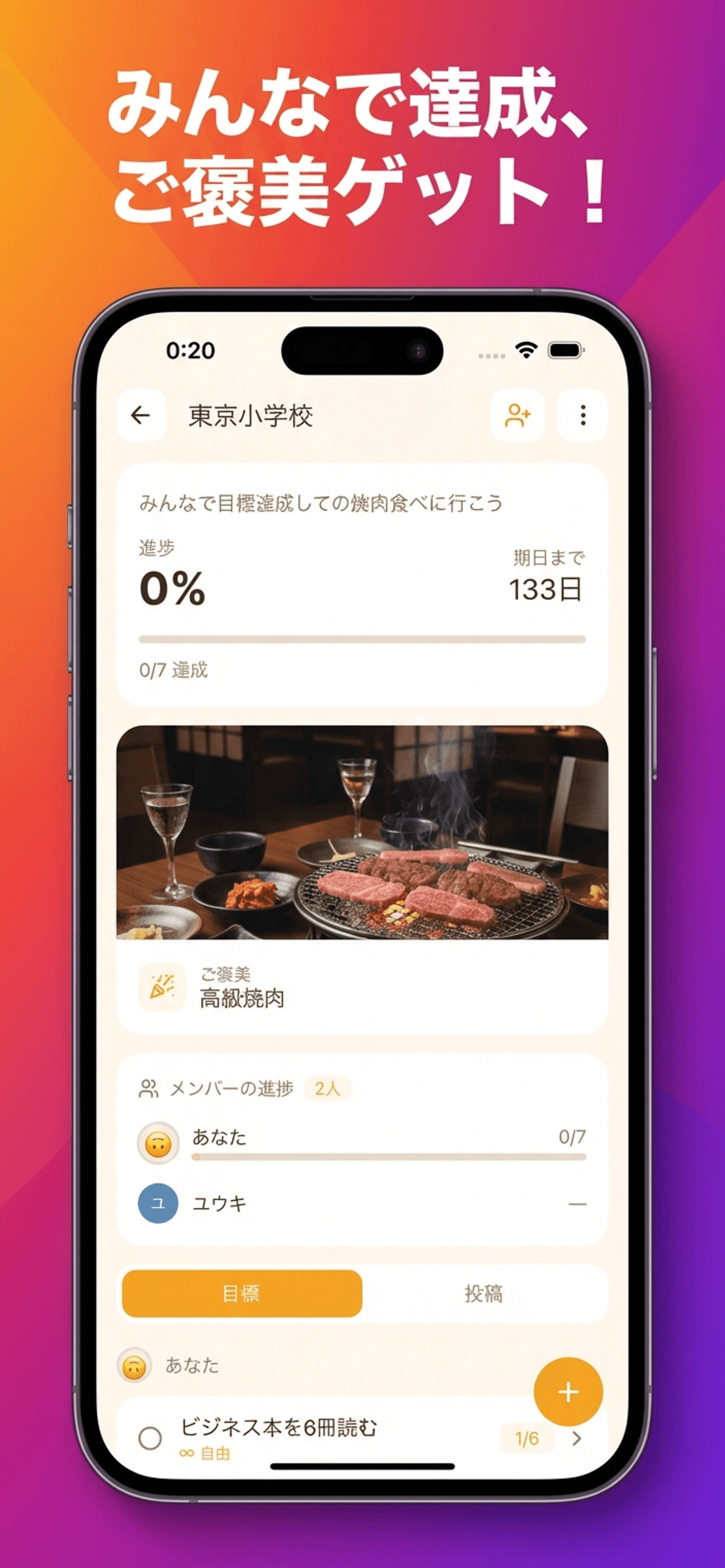

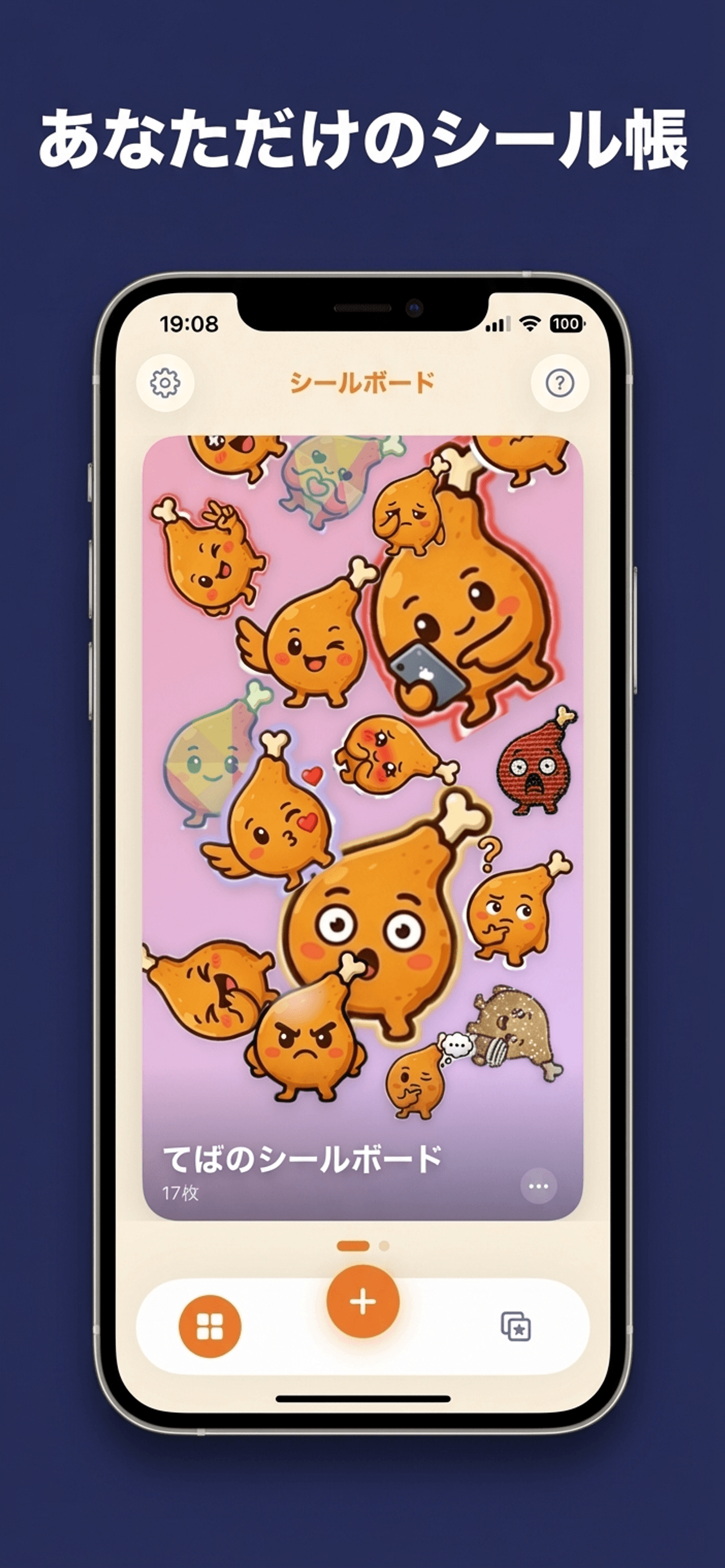

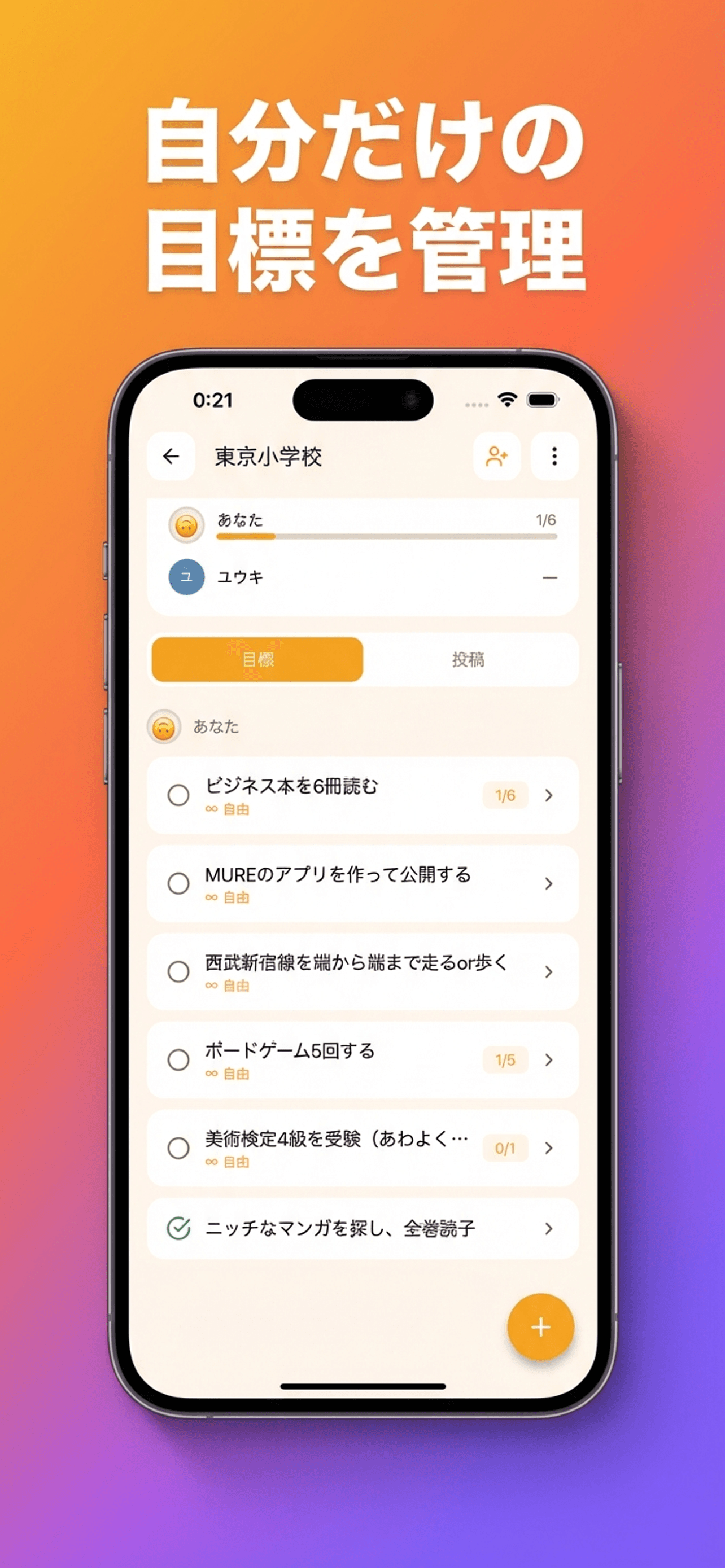

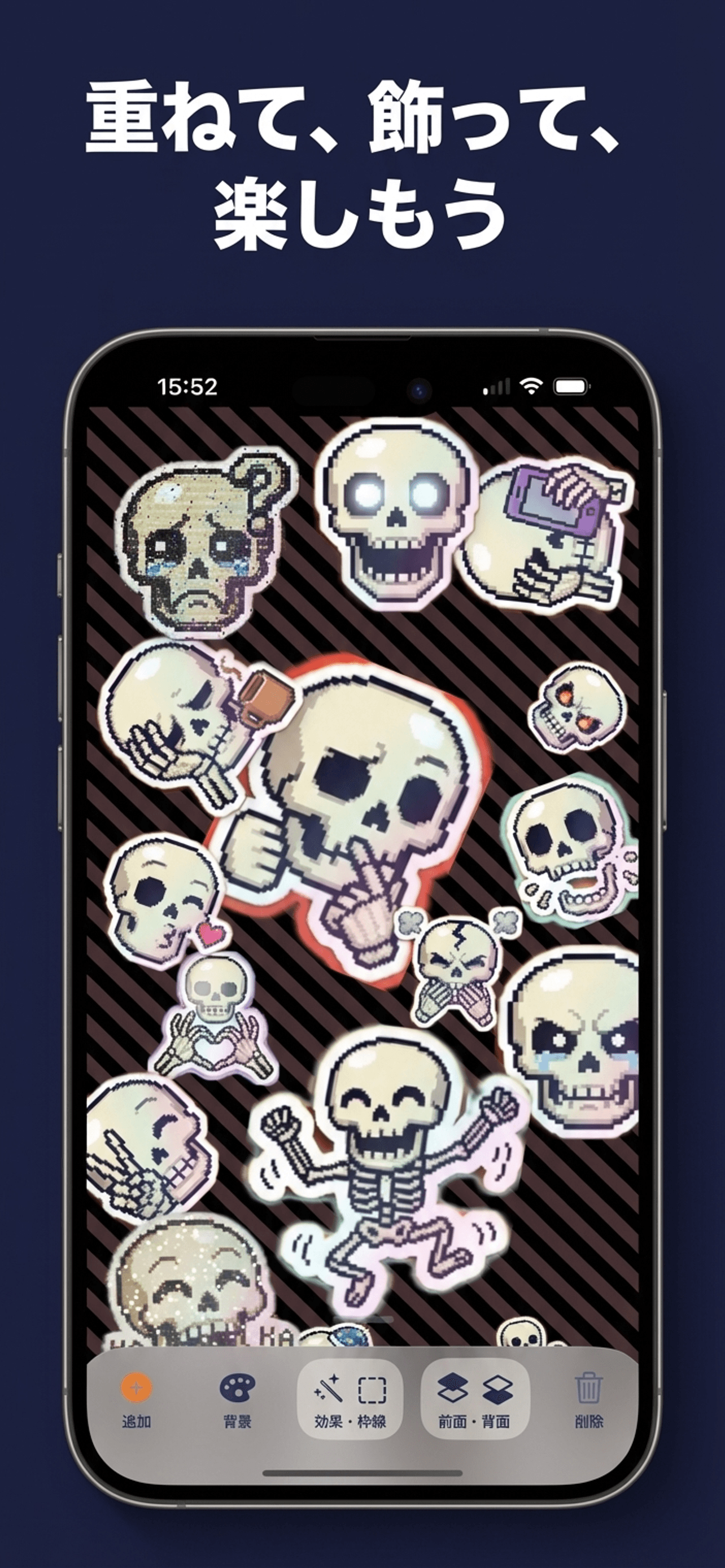
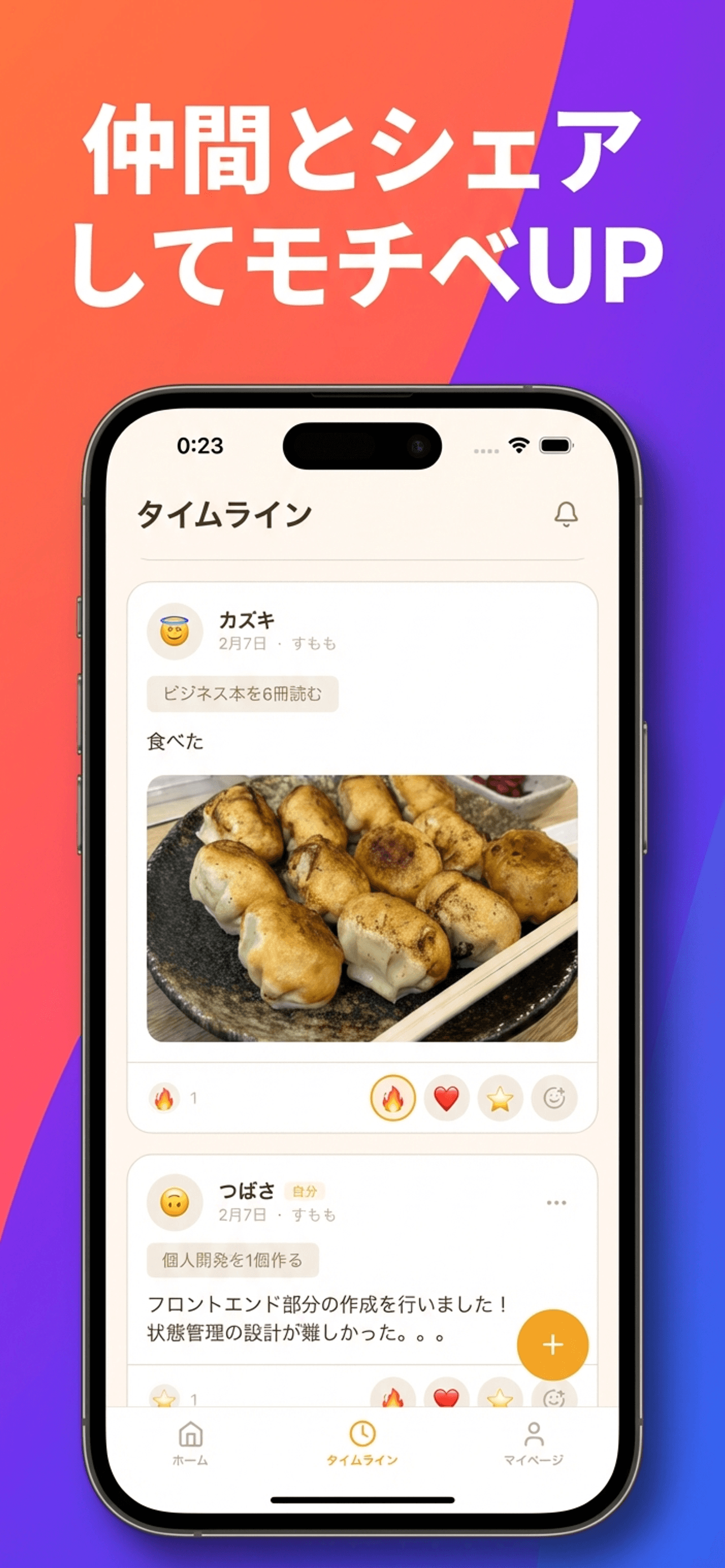
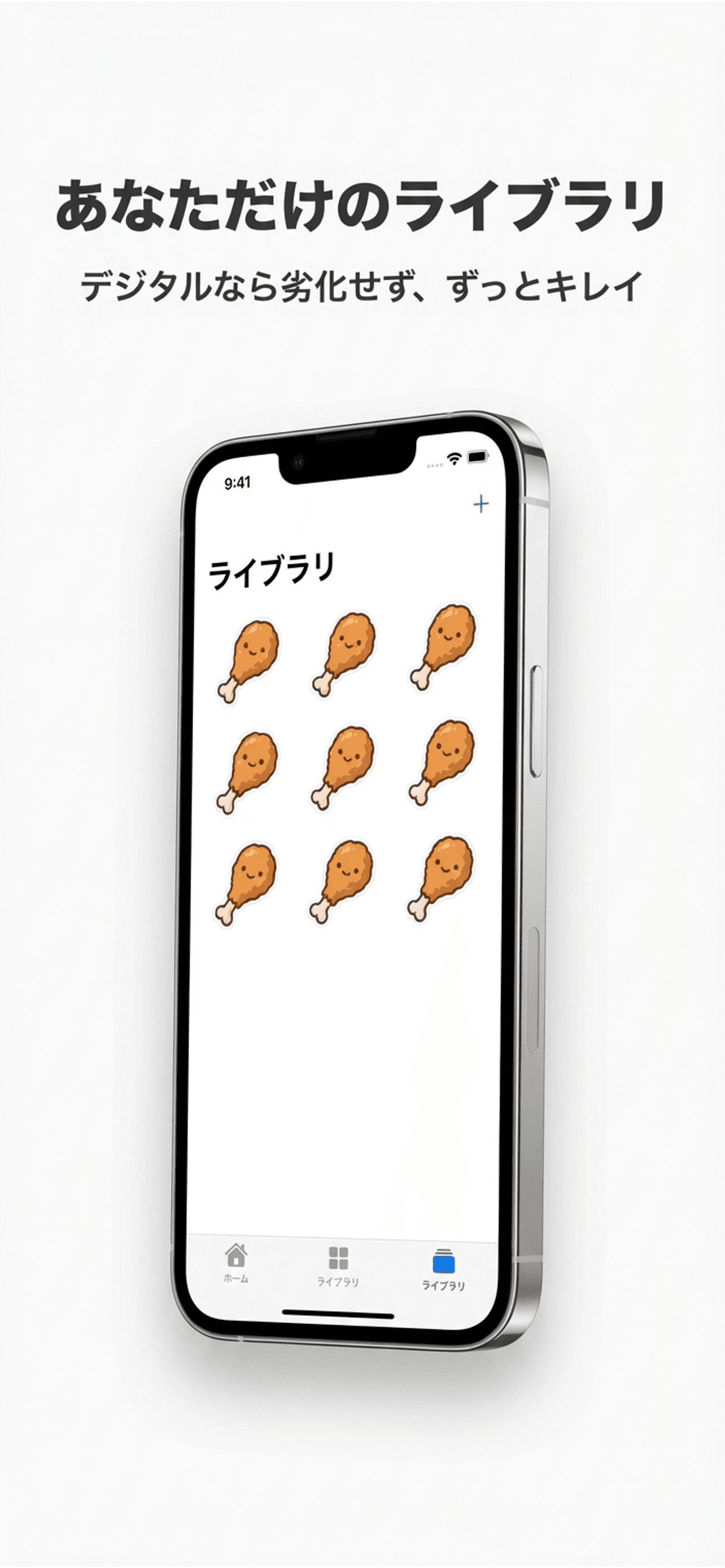
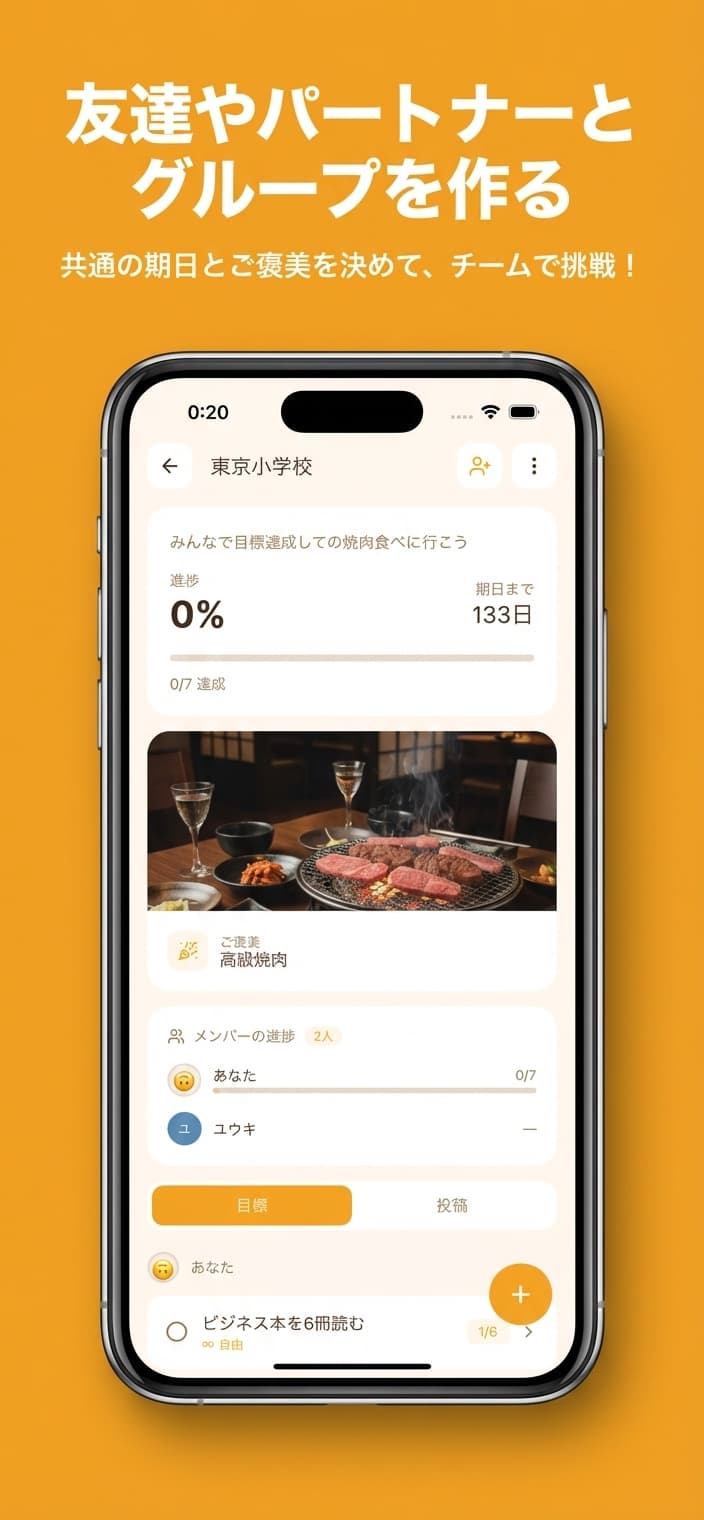
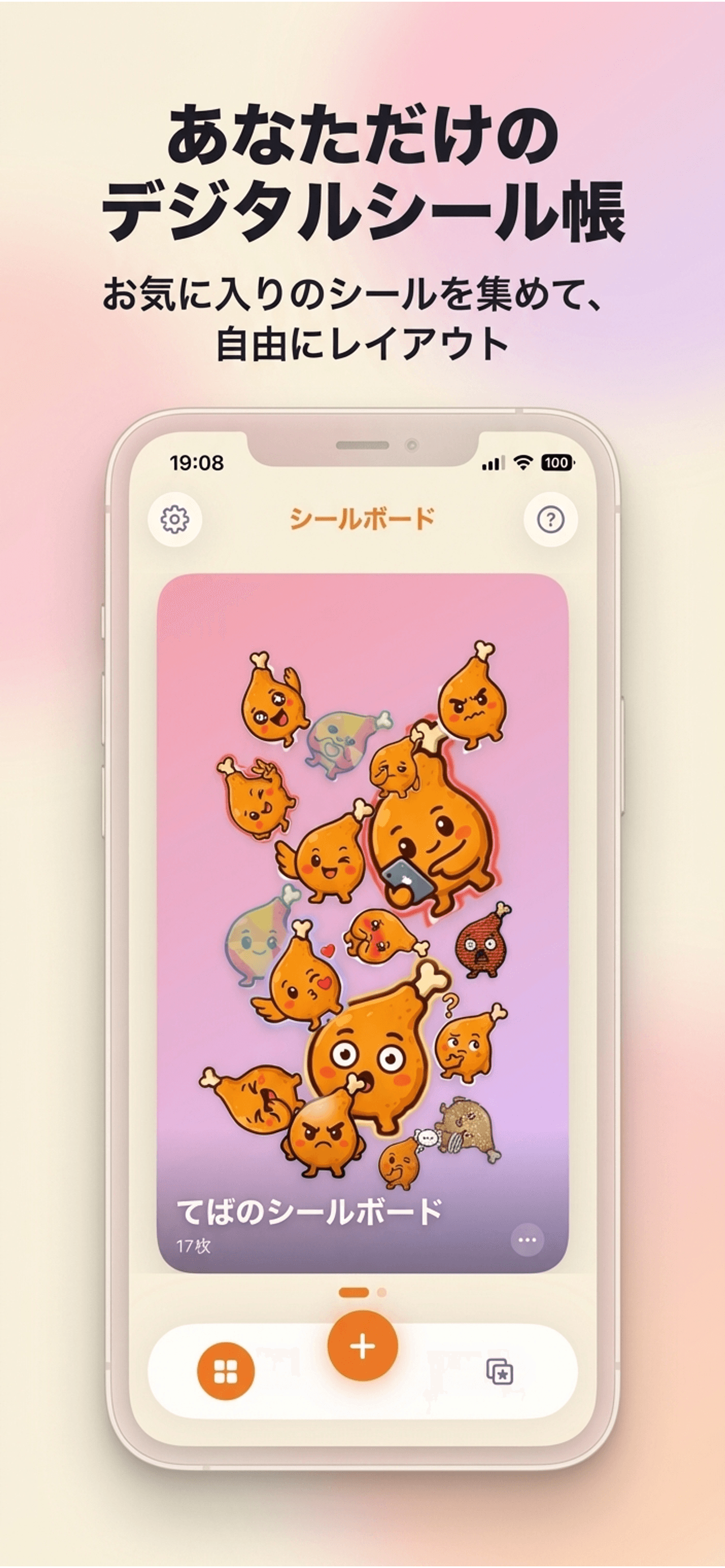
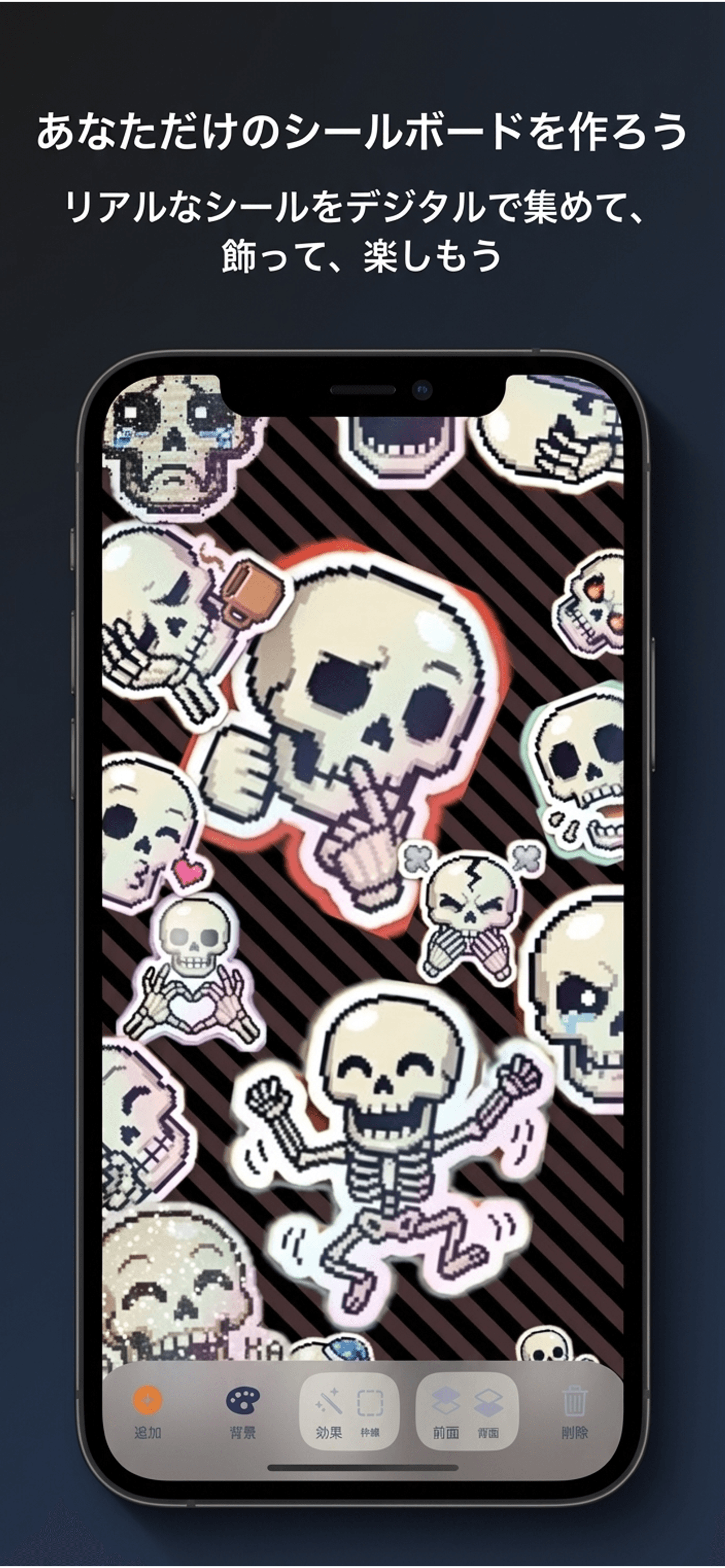
上のアプリアイコン・スクリーンショットはソロアシストで作られたものです
READMEひとつで、
申請素材が完成する
アイコン・スクリーンショット・申請文をまとめてAI生成。
個人開発者の申請作業を、ソロアシストが丸ごと代行します。