
App Storeスクリーンショットの必要サイズ一覧【2026年4月現在・iPhone/iPad対応表】
2026年4月21日
更新: 2026年7月11日
読了 11分
目次
この記事のポイント
- App Storeのスクリーンショットは iPhone 6.5インチ・6.9インチ・iPad 13インチ でサイズが異なる
- 2024年に iPhone 6.9インチ(iPhone 16 Pro Max など)が追加され、現在は両方出しておくのがベスト
- 規定サイズに合わせたスクリーンショットはFigma・Canva・専用ツールで作れる

てば
PM / 個人開発者
文系出身のWebエンジニア兼PM。「作りたいものを、作りたいときに、作る」をモットーに、スマホアプリ・Chrome拡張機能を個人でリリース。ストア申請を繰り返すなかで得たノウハウを発信しています。
App Store Connectを開いたら「6.9インチ」が増えていた
以前にリリースしたアプリの更新作業をしていたとき、App Store Connectのスクリーンショット入稿欄に見慣れない項目が増えていました。
「6.5インチは入れてある。でも6.9インチってなんだ?」という感じで一瞬止まりました。いつの間にか対応サイズが増えていて、古い情報のまま作業を進めていたせいで余計な混乱をしたんですよね。
2026年4月現在、App Storeのスクリーンショット規定はここ数年で変わっています。「最新の正しいサイズを確認したい」という状況のために、現在の規定をまとめておきます。
2024年に必須サイズが変わった背景
iPhone 16シリーズのProモデルからディスプレイサイズが6.9インチになり、App Storeが受け付けるスクリーンショットのサイズにも6.9インチが加わりました。
それ以前は6.5インチが最大サイズで、多くの記事や解説もその前提で書かれています。2024年以降に検索しても古い記事が上位に出てくることがあるので、記事の更新日を確認するのをおすすめします。
古い記事の情報に惑わされないために
「6.5インチだけでいい」「6.7インチが最大」と書いてある記事は、2024年以前の情報の可能性が高いです。Apple公式のApp Store Connect Helpが一次情報なので、迷ったらそちらで確認するのが確実です。
ただ、公式ドキュメントは英語でわかりにくいところがある。この記事では2026年4月時点の情報をまとめます。
スクリーンショットのサイズ一覧(2026年4月現在)
結論から先に言うと、iPhoneアプリなら 6.9インチ のスクリーンショットを用意しておけばほとんどのケースをカバーできます。詳しく説明します。
iPhone用のサイズ(6.5インチ・6.9インチ)
| デバイス | サイズ(縦向き) | 対応機種の例 |
|---|---|---|
| iPhone 6.9インチ | 1320 × 2868 px | iPhone 16 Pro Max など |
| iPhone 6.5インチ | 1284 × 2778 px | iPhone 16 Plus、14 Plus、13 Pro Max など |
6.9インチのスクリーンショットを提出すると、6.5インチのデバイスにも自動的に使用されます。
逆に6.5インチのスクリーンショットだけを提出した場合、6.9インチのディスプレイを持つ端末では最適化されていない状態で表示されます。Appleが自動でスケーリングはしてくれますが、ベストな表示にはなりません。
両方出しておくのが理想ですが、どちらか一方だけ選ぶなら6.9インチを優先するのが現在のおすすめです。
iPad用のサイズ(iPad 13インチ)
| デバイス | サイズ(縦向き) |
|---|---|
| iPad 13インチ | 2064 × 2752 px |
アプリがiPadに対応している場合は必須です。「iPhone専用アプリ」として申請するなら不要ですが、iPadでも使えるように設定している場合は別途用意します。
iPad対応の設定はXcodeの「Deployment Info」で確認できます。気づかずiPad対応になっていて、審査でスクリーンショット不足と指摘されるケースもあるので確認しておくとよいです。
必須 vs 任意:何を出せばいい?
申請時の実態を整理するとこうなります。
- iPhone 6.9インチ または 6.5インチ:どちらか必須(両方出しておくとベスト)
- iPad 13インチ:iPadをサポートしている場合のみ必須
- 1デバイスあたりの枚数:最低1枚・最大10枚(3〜5枚が一般的)
「とにかく早く申請を通したい」という場合、iPhone 6.9インチを3〜5枚用意するのが最小構成です。後からでも追加・差し替えができるので、まずは申請を進めてしまうのが個人的なスタンスです。
この記事の作業、自動化できます
READMEを貼るだけでApp Store / Chrome Web Storeの申請文をAIが生成。65項目を数分で完成させます。
無料で試してみる →よくある疑問
実機でキャプチャした画像のサイズが規定と違うけど大丈夫?
実機キャプチャしたスクリーンショットのサイズは、機種によって微妙に異なります。
規定サイズと完全に一致している必要はなく、Appleは一定の範囲内のサイズを受け付けます。ただし、背景やキャッチコピーを重ねてプロモーション画像として仕上げる場合は、最初から規定サイズのキャンバスを用意して作るのが確実です。実機キャプチャをそのまま入稿するケースでも、規定に近いサイズであれば問題になることはほぼないです。
縦向き・横向きどちらで出せばいい?
縦向き(ポートレート)が基本です。
横向きでの使用が中心のアプリ(ゲームや動画プレイヤーなど)は横向きのスクリーンショットを提出することもできますが、多くのアプリでは縦向きで揃えます。縦向きと横向きを混在させることはできないので、どちらかで統一します。
1デバイスに何枚まで登録できる?
最大10枚、最低1枚です。
実際には3〜5枚が一番多いパターンです。アプリの主要機能を1枚ずつ紹介して、最後に全体像を見せるような構成が使いやすいと思っています。枚数を増やすほど審査に有利になるわけではないので、クオリティの高い3〜4枚を丁寧に作るほうが効果的です。
規定サイズに合わせたスクリーンショットの作り方
サイズがわかったら次は「どうやって作るか」です。主な選択肢を整理します。
Figmaで作る方法
デザインの自由度が高く、細かくカスタマイズしたい場合はFigmaが向いています。
コミュニティにApp Store用のスクリーンショットテンプレートが無料で公開されているので、それをベースにするのが早いです。検索窓で「App Store screenshot」と入力すると複数のテンプレートが出てきます。デバイスフレームを読み込み、実機キャプチャを貼り付けて、背景とキャッチコピーを調整して書き出す流れです。
自由度は高いですが、1デバイス分を仕上げるのに30分〜1時間はかかります。3デバイス分作ると半日がかりになることもあるので、時間コストは頭に入れておくとよいです。
Canvaで作る方法
デザイン経験が少ない場合は、Canvaが入りやすいです。
App Store screenshot用のテンプレートが多数用意されていて、背景・テキスト・フレームがセットになっています。操作が直感的で日本語UIで扱えます。ただし出力サイズを1320×2868pxなどの規定値に正確に合わせるには、カスタムサイズの設定が必要で、Proプランでないと対応できないことがあります。
専用ツールで3サイズを一括生成する方法
「Figmaは手間、でもサイズは間違えたくない」という状況に向いているのが、App Store向けのプロモーション画像生成に特化したツールです。
たとえばApp Store用プロモーション画像を自動生成するソロアシストのスクリーンショット生成機能を使うと、実機スクリーンショットとアプリの説明を渡すだけで、iPhone 6.5インチ・6.9インチ・iPad 13インチの各サイズを一括で出力できます。サイズ設定や書き出しを自分でやる手間がなくなるので、申請作業をまとめて片付けたいときに便利です。
汎用ツールと比べてカスタマイズの幅は狭いですが、「規定サイズに合ったファイルを素早く準備する」という目的には向いています。

まとめ
2026年4月現在、App Storeのスクリーンショットで必要なサイズをまとめます。
- iPhone 6.9インチ(1320 × 2868 px):2024年から追加。6.5インチデバイスにも自動で使用される
- iPhone 6.5インチ(1284 × 2778 px):以前からの標準サイズ。今も受け付けられる
- iPad 13インチ(2064 × 2752 px):iPadをサポートしている場合のみ必須
どちらか一方だけ選ぶなら6.9インチを優先するのが現在の方針です。両方出せればベストですが、最初の申請は6.9インチだけでも通ります。
サイズさえ間違えなければFigma・Canva・専用ツールのどれを使っても問題ありません。デザイン作業に時間をかけたくない場合は専用ツール、細かくカスタマイズしたい場合はFigmaというのが個人的な使い分けです。
スクリーンショットと合わせて説明文・キーワード・サブタイトルなどの申請テキストも必要です。65項目ある申請フィールドをまとめて準備したい場合はソロアシストの申請文生成ツールも試してみてください。
関連記事
- App Storeのスクリーンショット(プロモーション画像)をAIで自動生成する方法 — サイズが揃ったら次はAIで自動生成する方法
- 個人開発のストア申請を効率化する4つの工程【AI活用チェックリスト付き】 — スクリーンショット含む申請作業全体の効率化
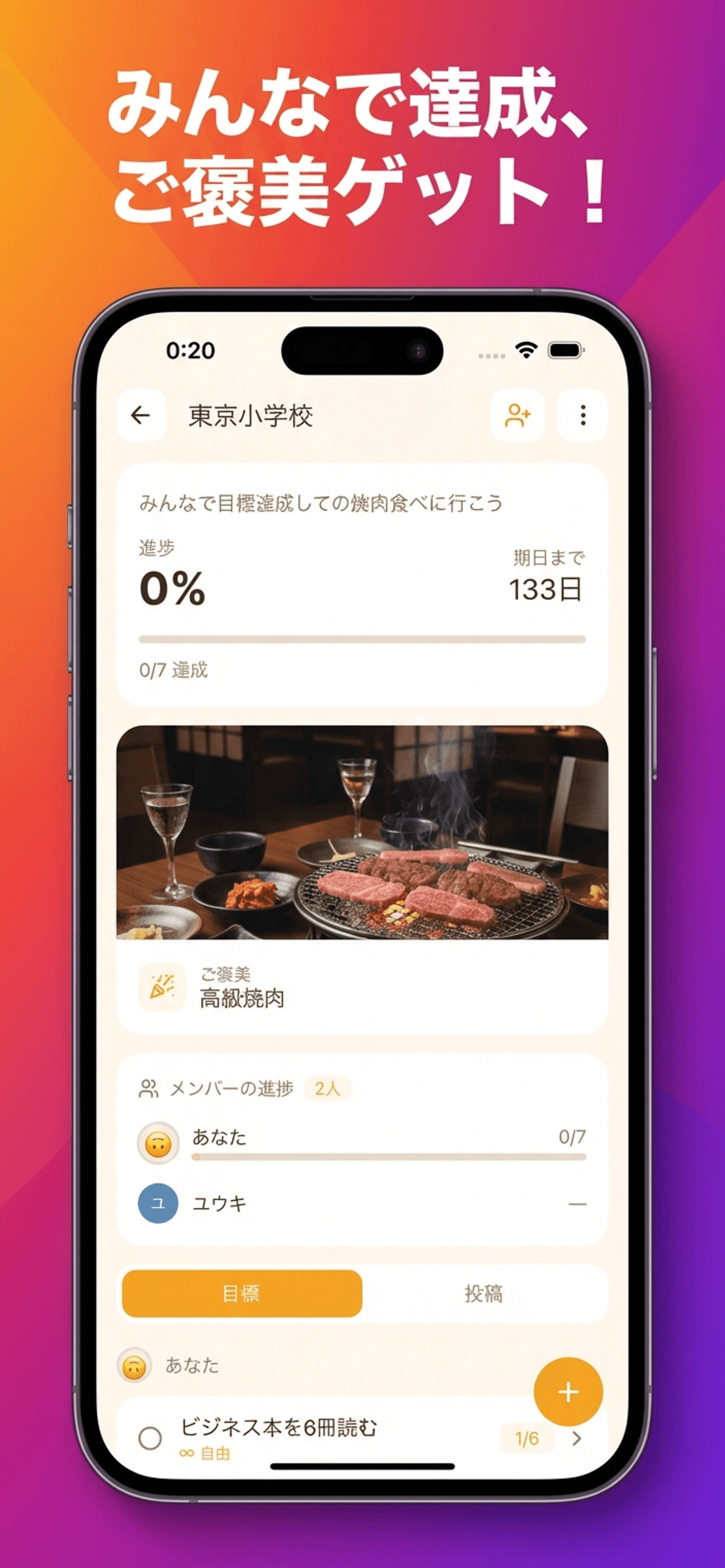
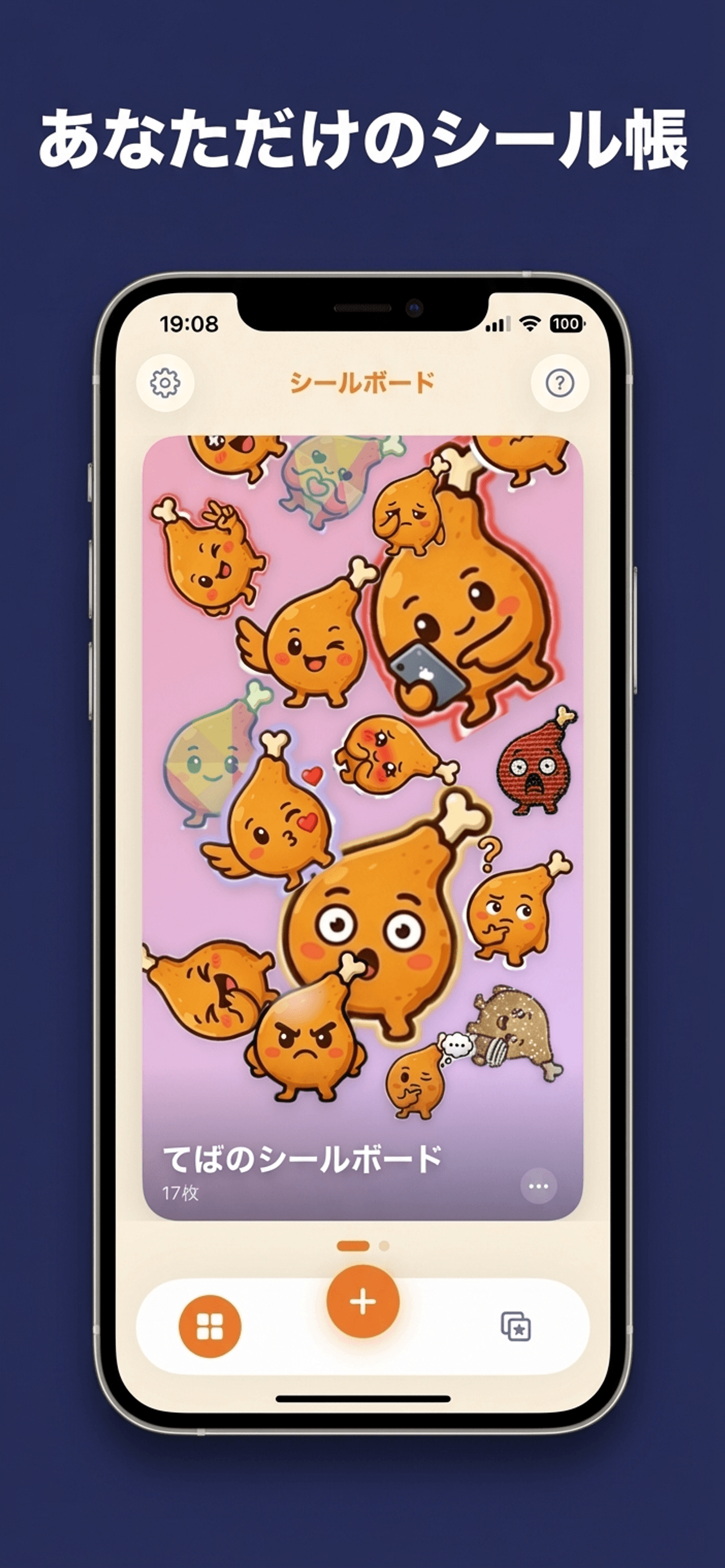

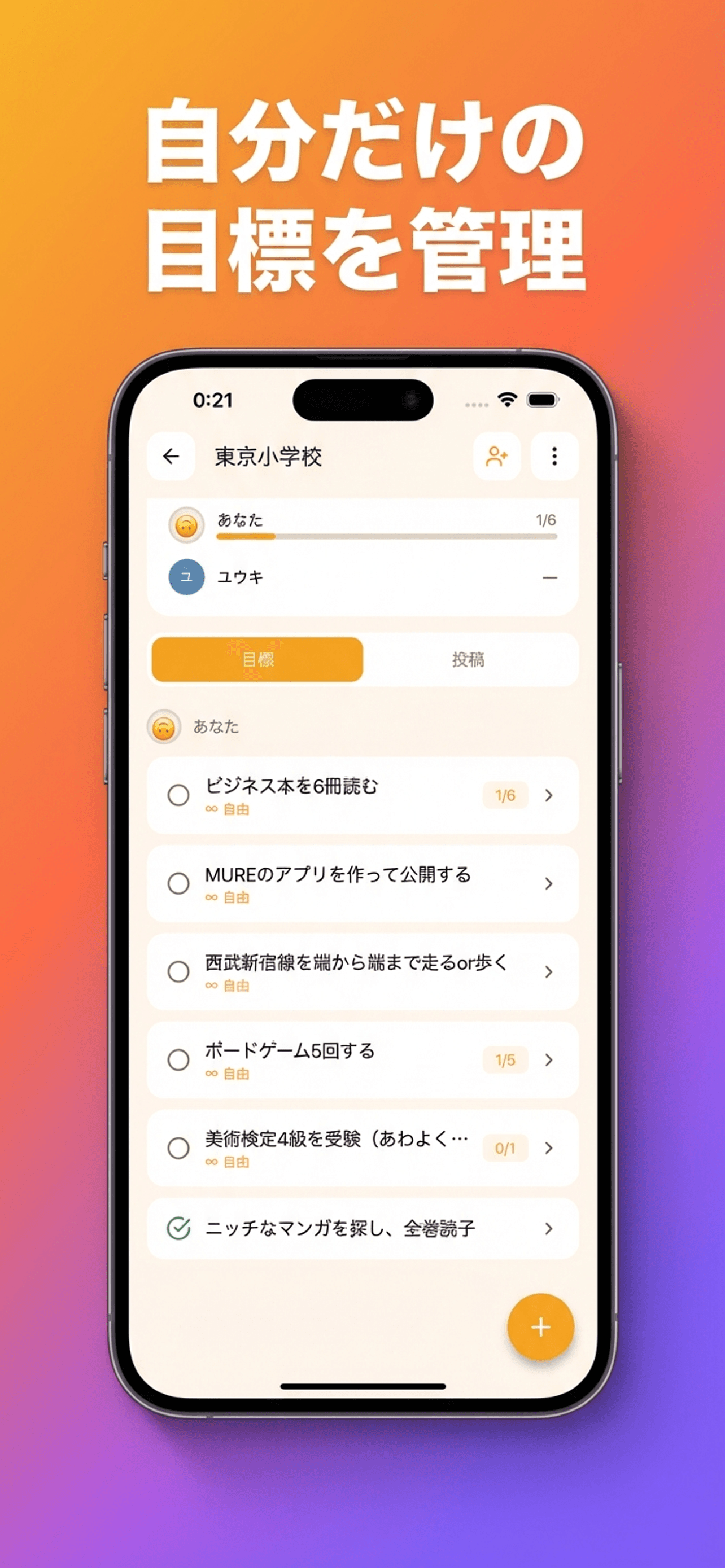

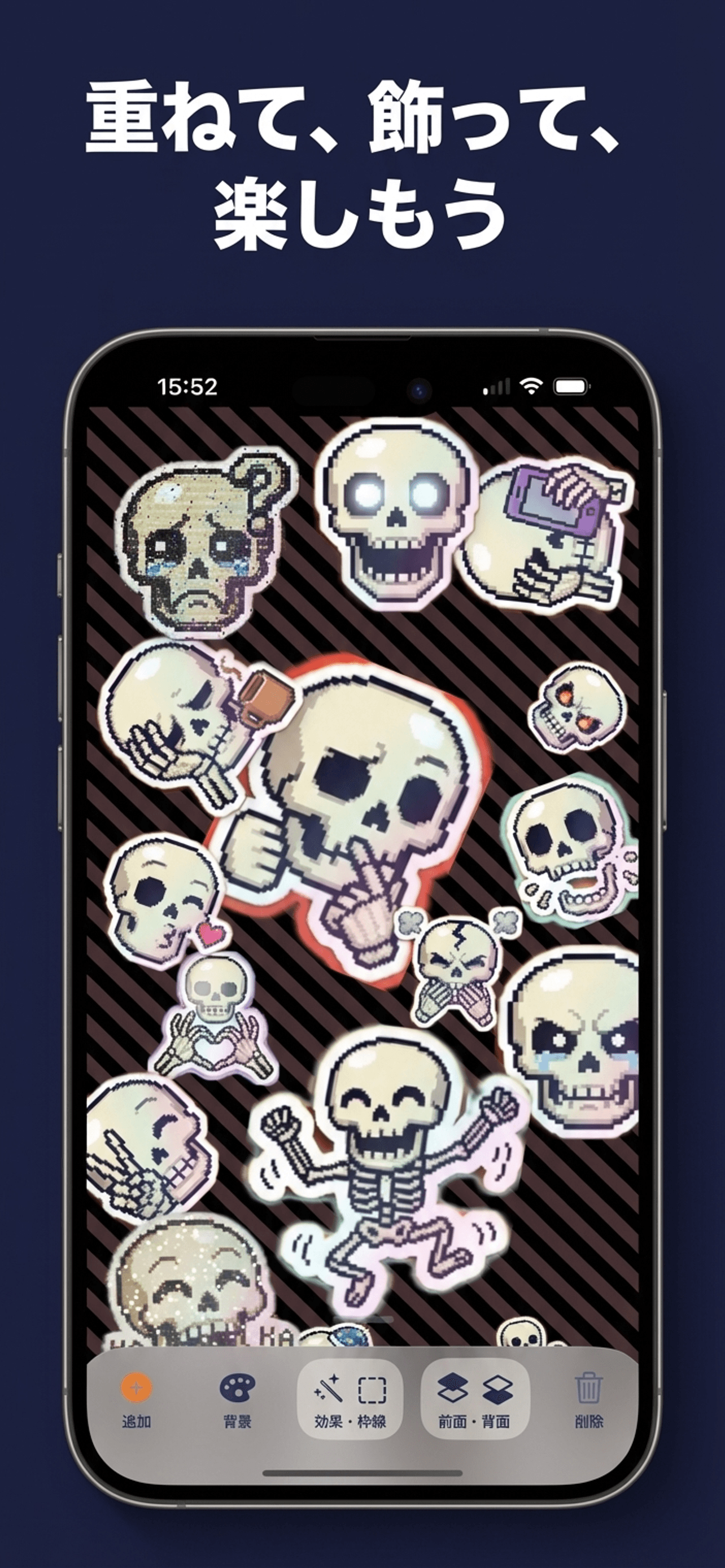
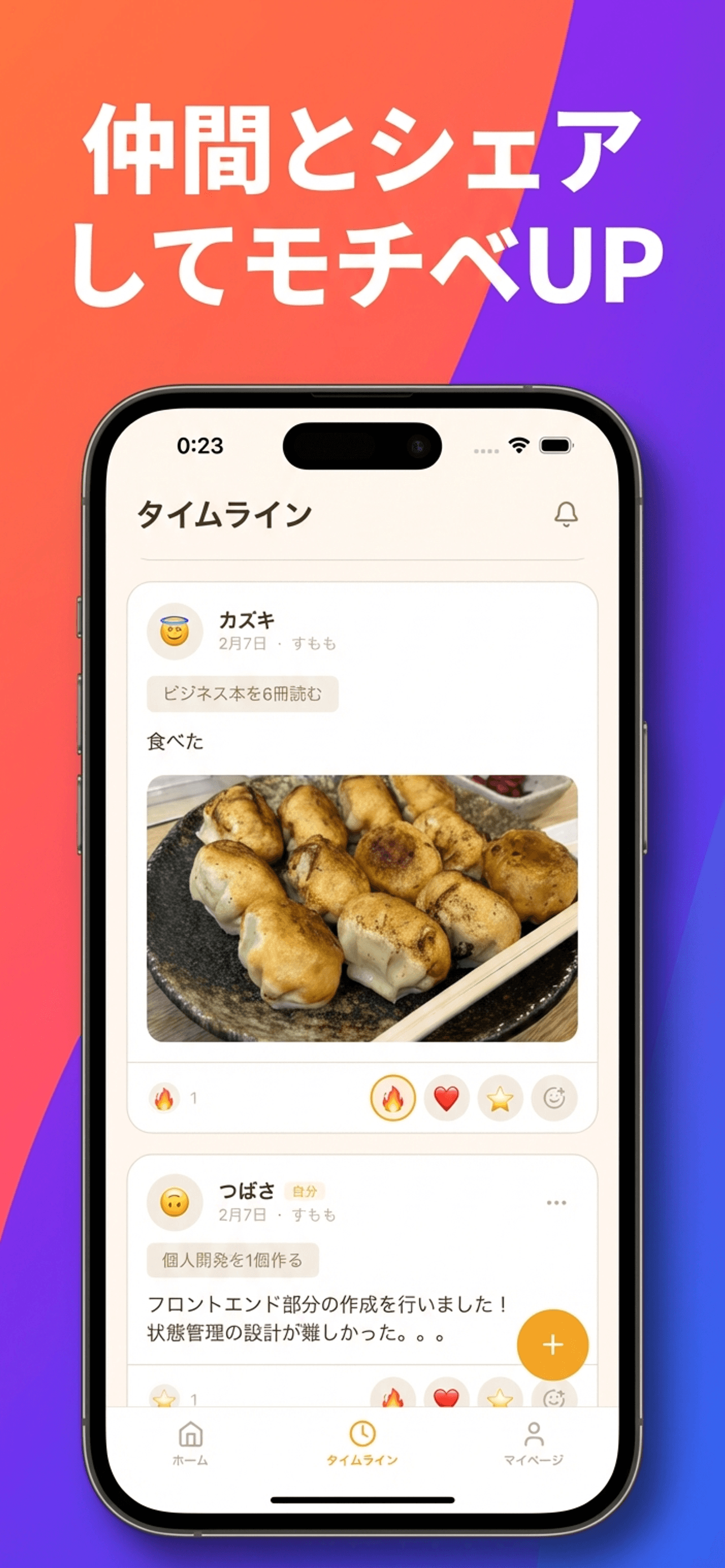
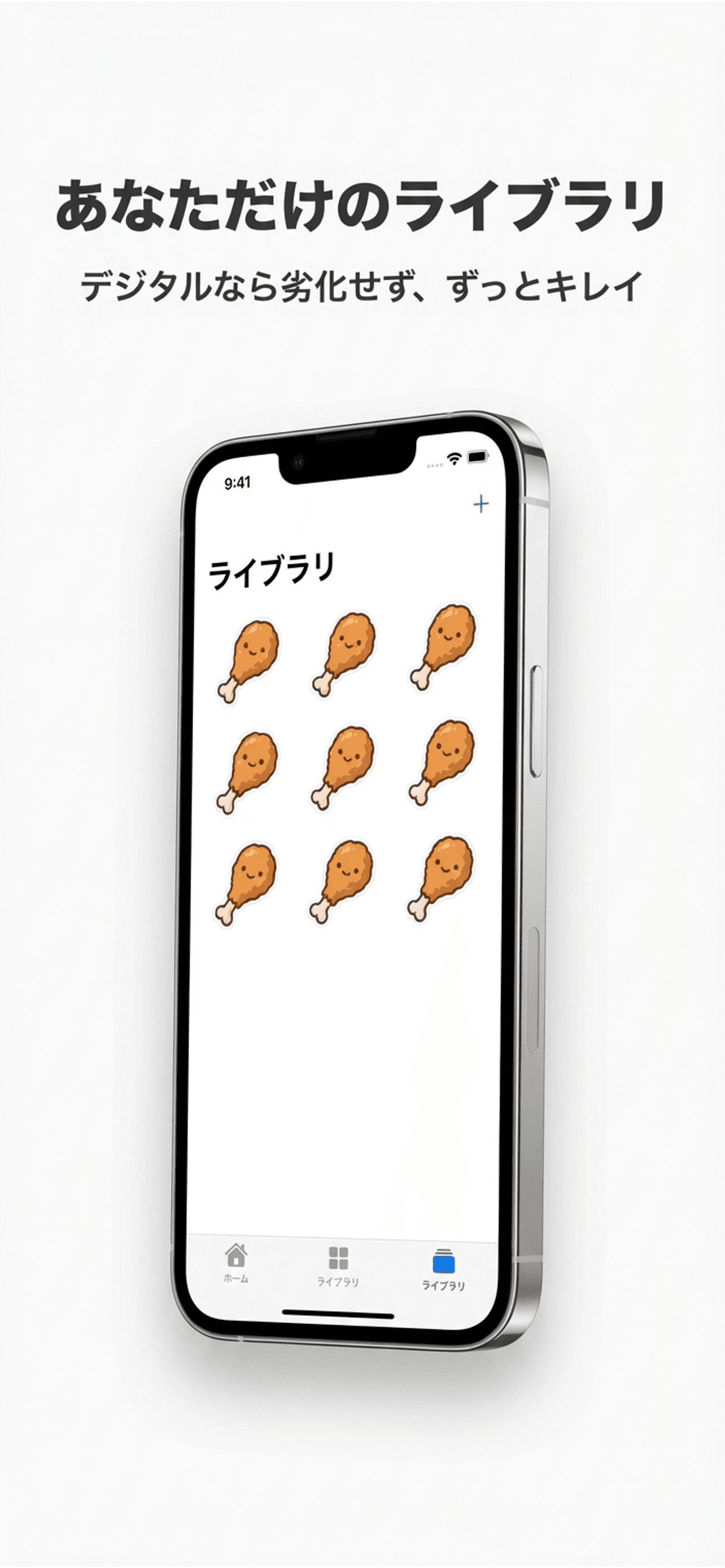
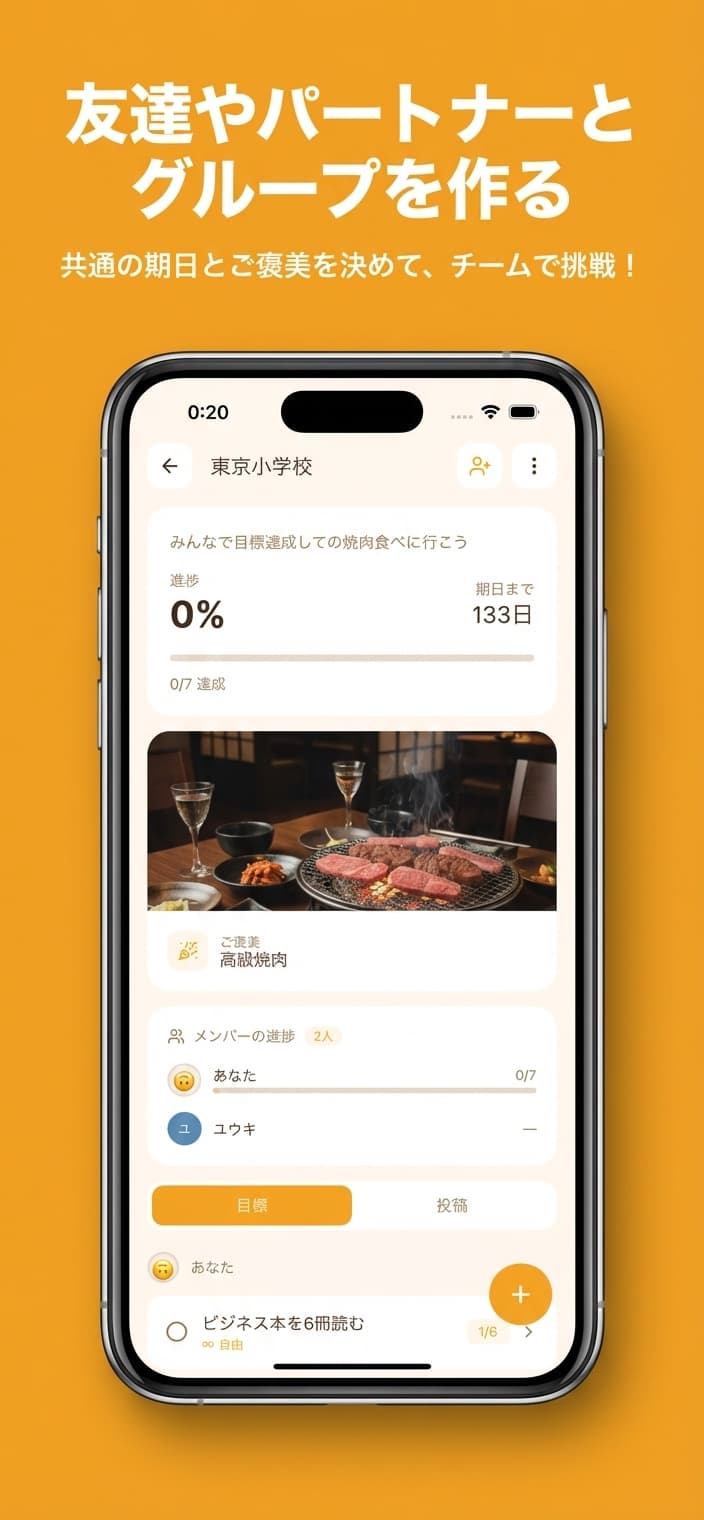
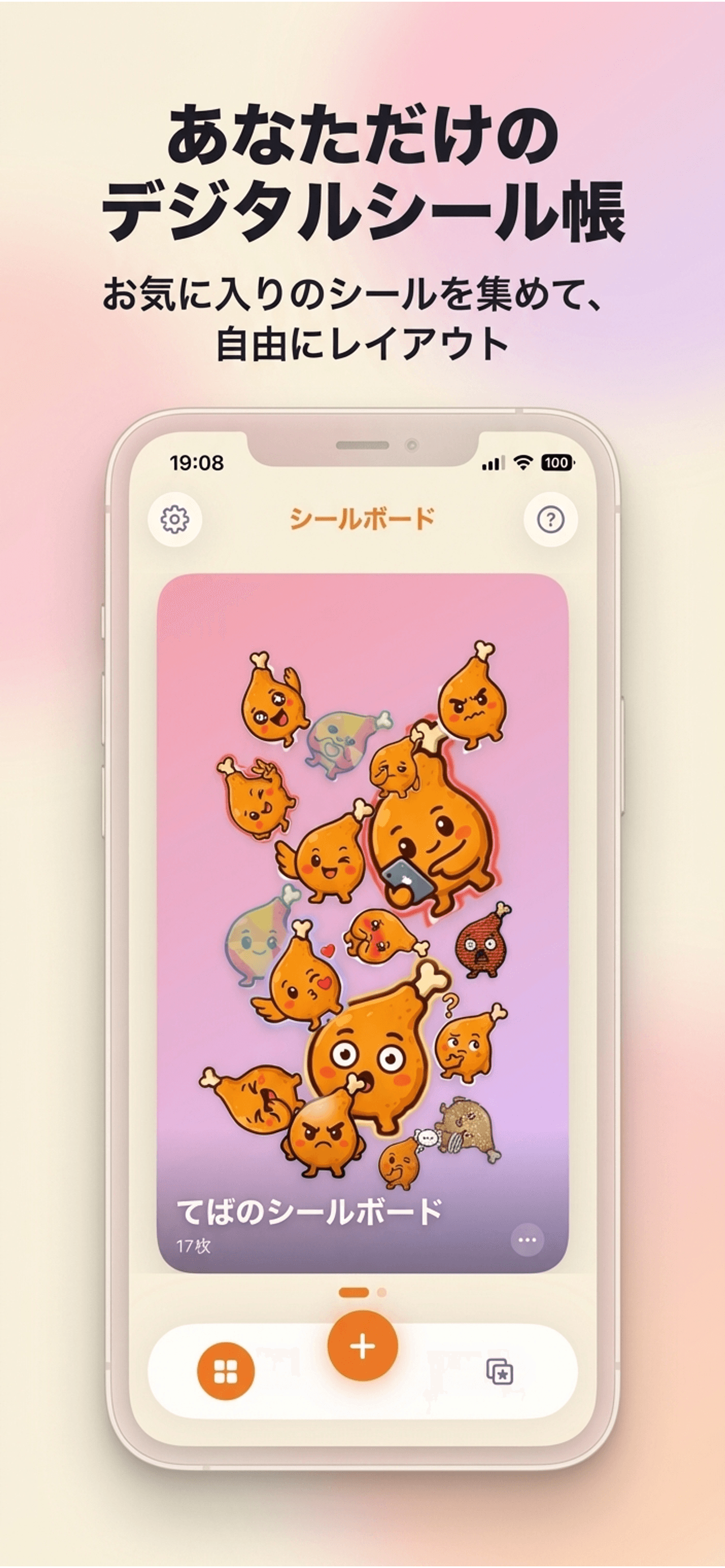
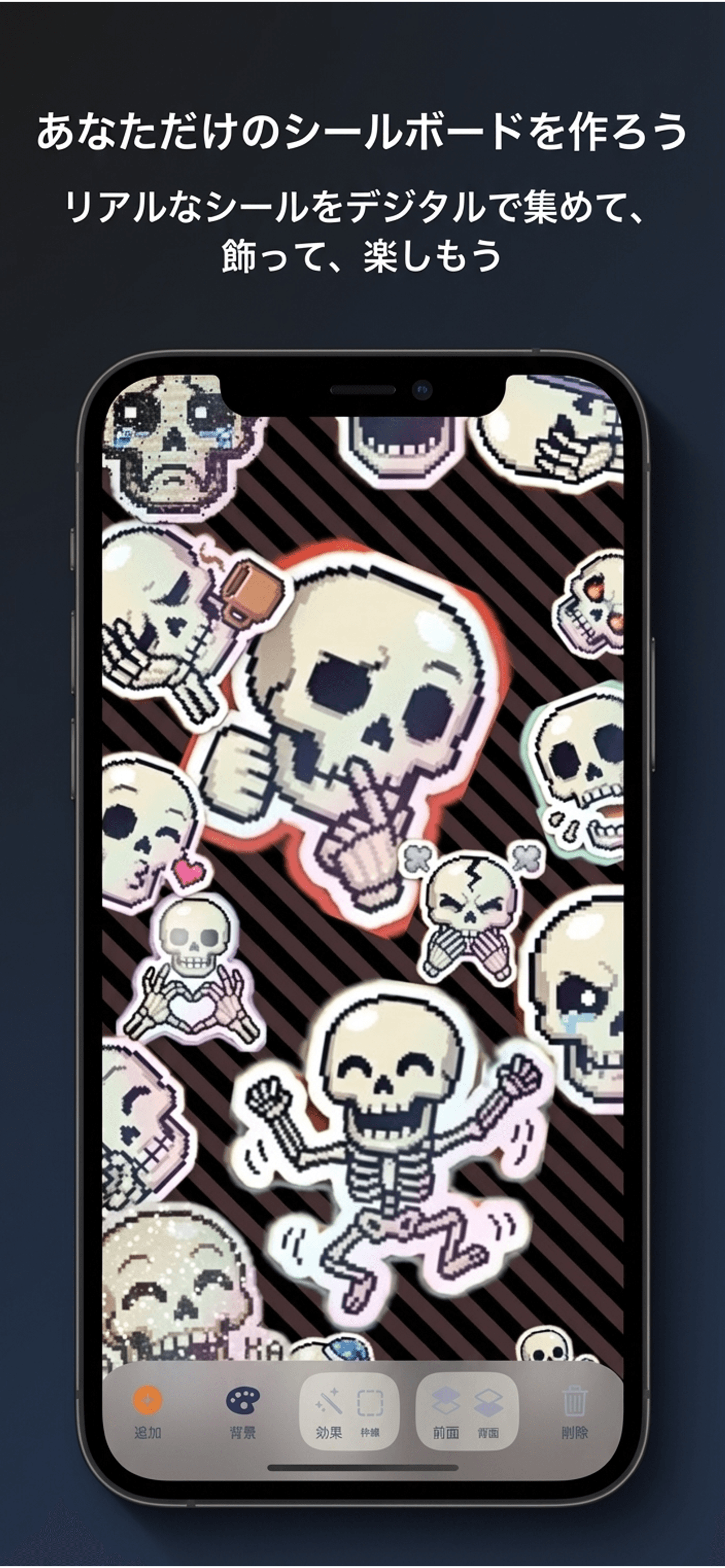
上のアプリアイコン・スクリーンショットはソロアシストで作られたものです
READMEひとつで、
申請素材が完成する
アイコン・スクリーンショット・申請文をまとめてAI生成。
個人開発者の申請作業を、ソロアシストが丸ごと代行します。