
個人開発アプリを宣伝する前に整えるべき、ストアページの3要素
2026年4月26日
読了 12分
目次
この記事のポイント
- 個人開発アプリがダウンロードされない原因は「認知不足」より「ストアページで選ばれていない」ことが多い
- アイコン・スクリーンショット・説明文の3要素を整えるだけで、CVR(閲覧→インストール率)は改善できる
- 宣伝に力を入れる前に、まずストアページの品質を上げた方が費用対効果が高い

てば
PM / 個人開発者
文系出身のWebエンジニア兼PM。「作りたいものを、作りたいときに、作る」をモットーに、スマホアプリ・Chrome拡張機能を個人でリリース。ストア申請を繰り返すなかで得たノウハウを発信しています。
リリースしたのに、誰もダウンロードしてくれなかった話
自分が最初にアプリをリリースしたとき、正直かなりげんなりしました。
数ヶ月かけて作ったアプリなのに、リリース後1週間のダウンロード数はほぼゼロ。「とりあえずXに投稿しよう」「知り合いに連絡してみよう」と動いてみても、反応はほとんどない。「アプリが悪いのか」「宣伝の仕方が悪いのか」「そもそも需要がないのか」——原因すら分からなくて、何から手をつければいいか途方に暮れました。
あとから振り返ると、問題は宣伝方法じゃなかったんです。ストアページがちゃんと整っていなかった。アイコンはデフォルトのまま、スクリーンショットも実機の画面をそのまま貼っただけ、説明文もREADMEをコピペしたような内容。それでは「ストアで見つけてもらえても選ばれない」状態でした。
宣伝が効かないのは「選ばれていない」から
個人開発のアプリがダウンロードされない原因は、大きく2つに分かれます。
① 存在を知られていない(認知の問題) ② 知られているのに選ばれない(CVRの問題)
① が原因なら宣伝は有効です。でも、ほとんどの場合 ② の問題が混在している。宣伝してストアページへの流入が増えても、CVRが低ければダウンロードには繋がりません。
ストアのCVRを確認する方法
App Store Connect の「App Analytics」を開くと、「インプレッション数」「プロダクトページビュー数」「インストール数」が確認できます。
- インプレッション数が少ない → 検索に引っかかっていない(認知の問題)
- インプレッションはあるのにインストールが少ない → ページで選ばれていない(CVRの問題)
まずここを確認して、どちらの問題かを切り分けるのが先決です。
ページを整えてからでないと宣伝が無駄になる
宣伝でSNSから流入を増やしても、ストアページのCVRが低ければ「見てもらったけどダウンロードされなかった」が積み上がるだけ。SNSの投稿が埋もれていくスピードを考えると、ページが整っていない状態での宣伝は時間の無駄になりやすい。
逆に、ページを整えてからなら「ストア内検索」からの自然流入も増えるので、宣伝と相乗効果が生まれます。まずページを直すのが順番として正しいと実感しています。
この記事の作業、自動化できます
READMEを貼るだけでApp Store / Chrome Web Storeの申請文をAIが生成。65項目を数分で完成させます。
無料で試してみる →要素①:アイコン——0.3秒で印象が決まる
ストアのリスト画面で、ユーザーが各アプリを見る時間は本当に短い。その一瞬でクリックするかどうかを判断しています。
ストア一覧でのアイコンの役割
アプリ名と一緒に並んでいるアイコンは、「このアプリは信頼できそうか」「どんなアプリか」を瞬時に伝える唯一のビジュアルです。検索結果で10個のアプリが並んだとき、アイコンが目を引かなければタップしてもらえない。
実際、ある個人開発者がアイコンを作り直したところ、1日平均100件だったダウンロードが150件に増えたという事例があります(1.5倍の改善)。アイコン1つで変わる数字としては、かなり大きい。
AIで作り直して気づいたこと
自分も最初はCanvaでテキストを貼り付けただけのシンプルなアイコンを使っていました。MidjourneyやCanva AI、Appleアプリのアイコンを自動生成する専用ツールを使って何パターンか作り直してみたところ、「アプリらしさ」が全然違う。
特に気をつけた点は2つです。
- ストア一覧の小サイズ(60×60px程度)で見たときに潰れないか
- 競合アプリのアイコンと並べたときに埋もれていないか
生成したアイコンは小さいサイズに縮小して、ストア画面をシミュレートしてから選ぶと失敗が少ないです。

要素②:スクリーンショット——アプリの中身を伝える唯一の手段
アイコンをタップしてプロダクトページを開いたユーザーが次に見るのがスクリーンショットです。ここでアプリへの興味が高まればダウンロードに繋がる。
実機そのままでは機会損失
自分がよくやっていたのが、実機で撮影したスクリーンショットをそのまま貼ること。これ、ほぼ機会損失です。
実機の画面だけでは、アプリが何をしてくれるのかが伝わりにくい。特にツール系アプリは、機能の説明がないと画面を見ても用途がわからないことが多い。ユーザーの立場から見ると「これが何のアプリかよくわからないからやめておこう」という判断になりがちです。
キャプションを入れた改善のポイント
効果が高いのは、スクリーンショットにキャプション(短い説明文)を重ねること。
「何ができるか」「どんな課題を解決するか」を1枚目に入れると、スクロールしてもらいやすくなります。自分が試してみて効果を感じたのは以下のポイントです。
- 1枚目にアプリの一番の価値を入れる(「〇〇を自動化」「〇〇が3分でできる」など)
- 文字は大きめに(小さい文字は読まれない)
- 3〜4枚で主要機能を網羅する(全部見てもらえるとは限らないので最初の3枚が勝負)
App Store用プロモーション画像を自動生成するツールを使うと、スクリーンショットに背景とキャプションを付けた画像を素早く作れます。Canva等で手作りするより時間がかからないので、試してみる価値はあります。

要素③:説明文——ストア内検索に効かせる
説明文はユーザーが読む文章であると同時に、App Storeの検索アルゴリズムに読まれるテキストでもあります。この2つの役割を意識して書くかどうかで、ストア内での露出が変わってきます。
キーワードを意識した説明文の書き直し方
App Storeのストア内検索は主に「アプリ名」「サブタイトル」「キーワード設定」を参照しており、説明文は直接の検索対象にはならないのが通説です。ただし、説明文はGoogleなどの外部検索(SEO)には有効なほか、ユーザーのCVRに直結するため、キーワードを意識しつつ最初の3行で価値を伝えることが重要です。
ただし、キーワードを詰め込みすぎると読みにくくなってユーザー体験が下がります。「最初の3行でアプリの価値を伝える」ことを最優先にして、その中にキーワードを自然に入れるイメージで書くのがバランスがいいです。
汎用AIに丸投げすると文字数制限を無視した長文が返ってくることが多いので注意が必要です。申請文を自動生成するツールを使って文字数制限を意識した文章を作るか、自分で書いた素案をAIに磨いてもらうのがおすすめです。
サブタイトル・プロモーションテキストも整える
説明文だけでなく、サブタイトル(30文字以内) と プロモーションテキスト(170文字) も整えることでASOの効果が上がります。
- サブタイトル: 検索アルゴリズムへの影響が大きい。アプリの機能を端的に表すキーワードを入れる
- プロモーションテキスト: 審査なしで即時更新できる。キャンペーンや新機能のアピールに使える
サブタイトルとプロモーションテキストの書き方の詳細は、別記事でまとめているので参考にしてみてください。
3要素を整えてから始める宣伝
3要素を整えたら、次は認知を広げるフェーズです。
SNSで発信するときにOGP画像(SNSシェア用のサムネイル)が設定されていないと、リンクを貼っても見栄えがしない。Xで「アプリ公開しました」と投稿したとき、画像なしのリンクより画像付きのカードの方がクリック率が高いのは実感しています。
OGP画像を自動生成するツールで1200×630pxのSNSシェア用バナーを作っておくと、宣伝の質がワンランク上がります。ストアページを整えた後の「次のステップ」として準備しておくといいです。
まとめ
個人開発アプリがダウンロードされないとき、まず確認したいのはストアページの状態です。
- アイコン: 小さいサイズで見ても印象的か、競合と並べて埋もれていないか
- スクリーンショット: 「何ができるか」を文字で伝えているか、1枚目でアプリの価値が伝わるか
- 説明文: 最初の3行でアプリの価値を伝えているか、キーワードが自然に入っているか
宣伝はこの3要素を整えてから。ストアページのCVRが上がってから流入を増やした方が、同じ宣伝コストで何倍もの効果が出ます。ぜひ一度、自分のストアページを見直してみてください。
関連記事
- App Storeプロモーションテキストの書き方【170文字の使い方・実例テンプレ付き】 — サブタイトル・プロモーションテキストの具体的な書き方
- 個人開発のストア申請を効率化する4つの工程【AI活用チェックリスト付き】 — 申請全体の流れと各工程のポイント

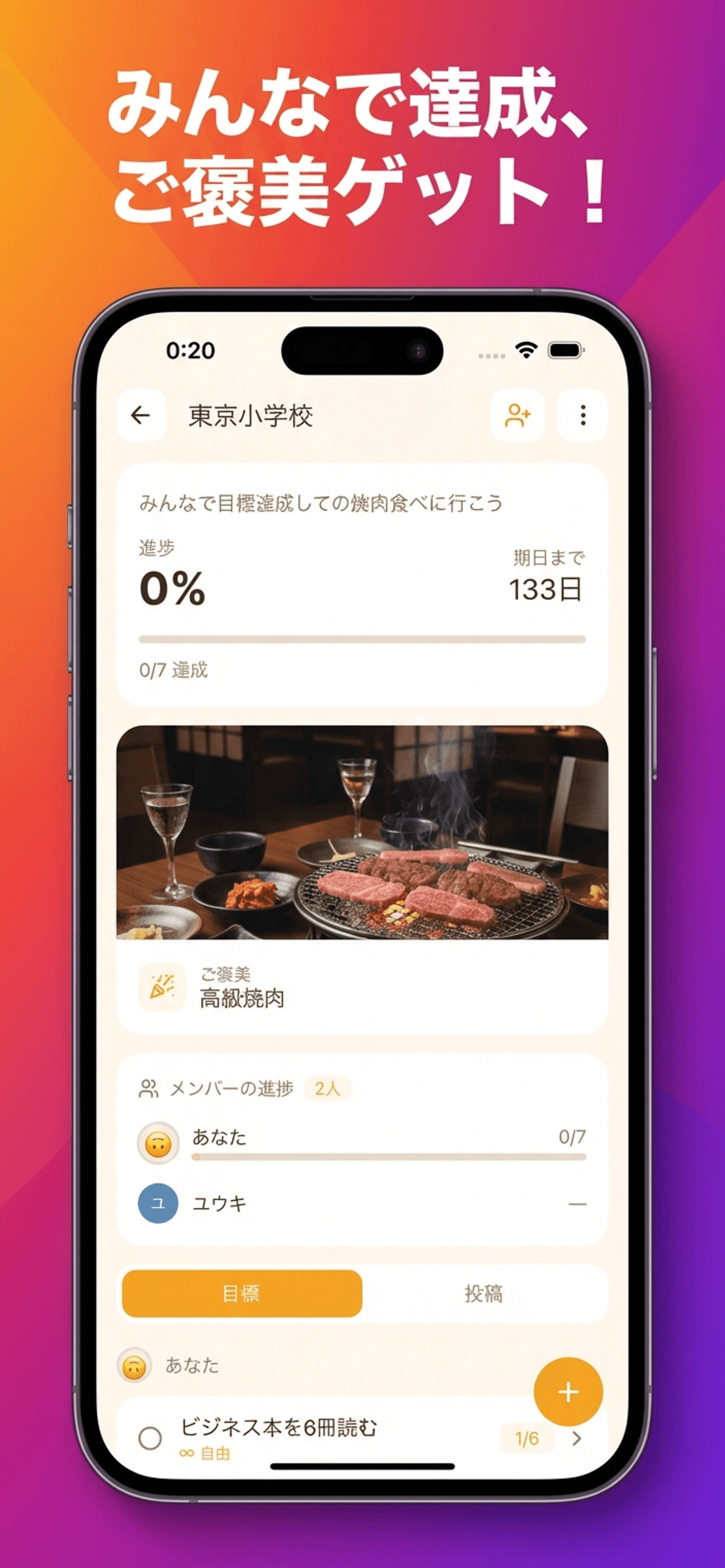

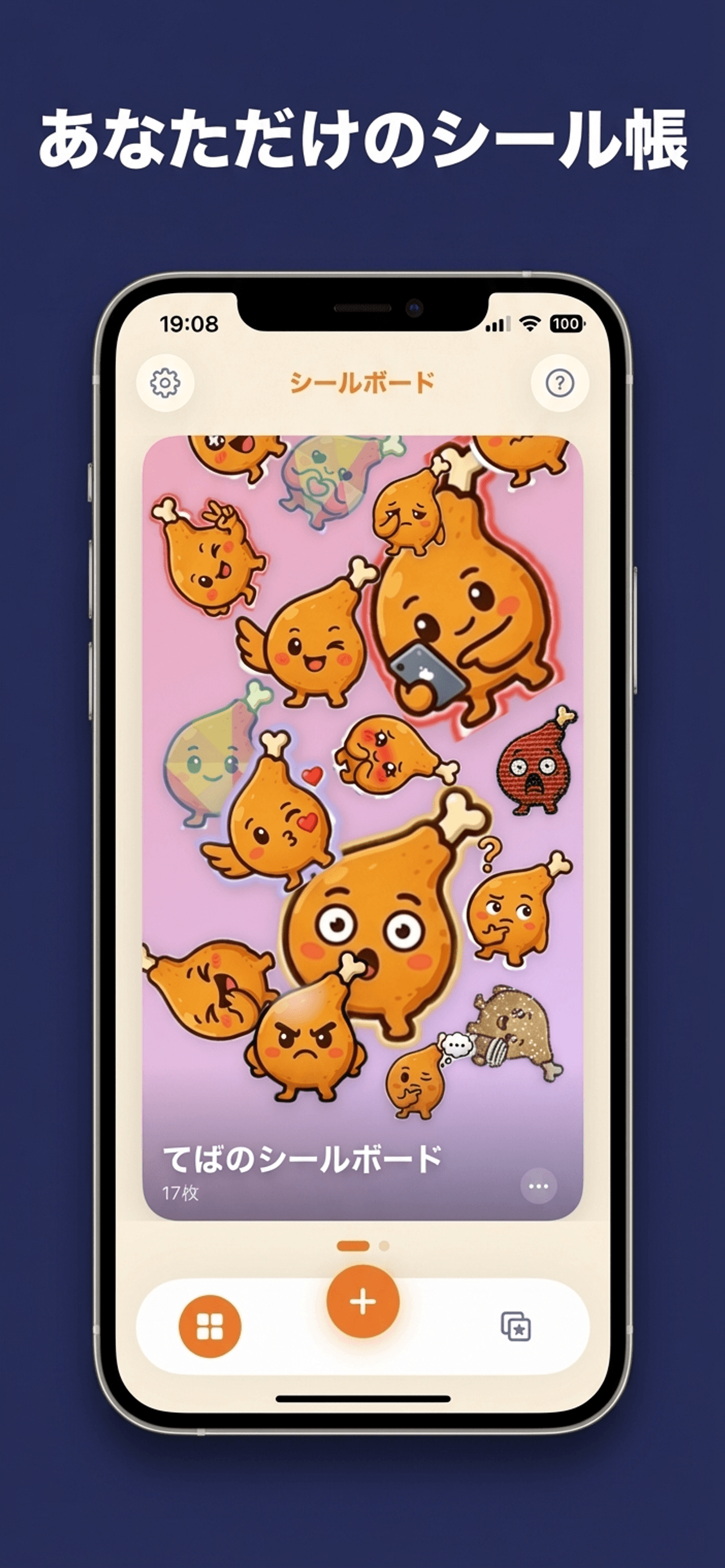

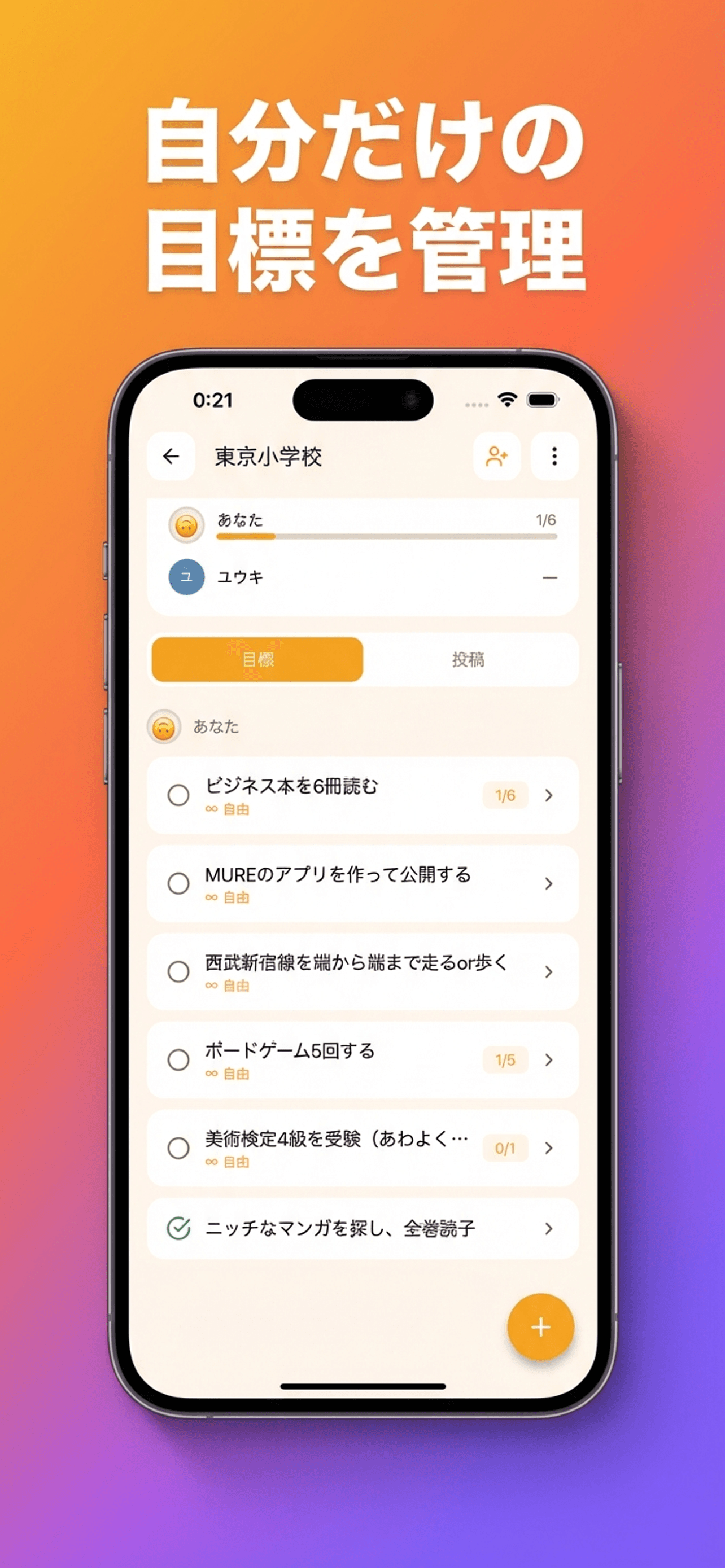

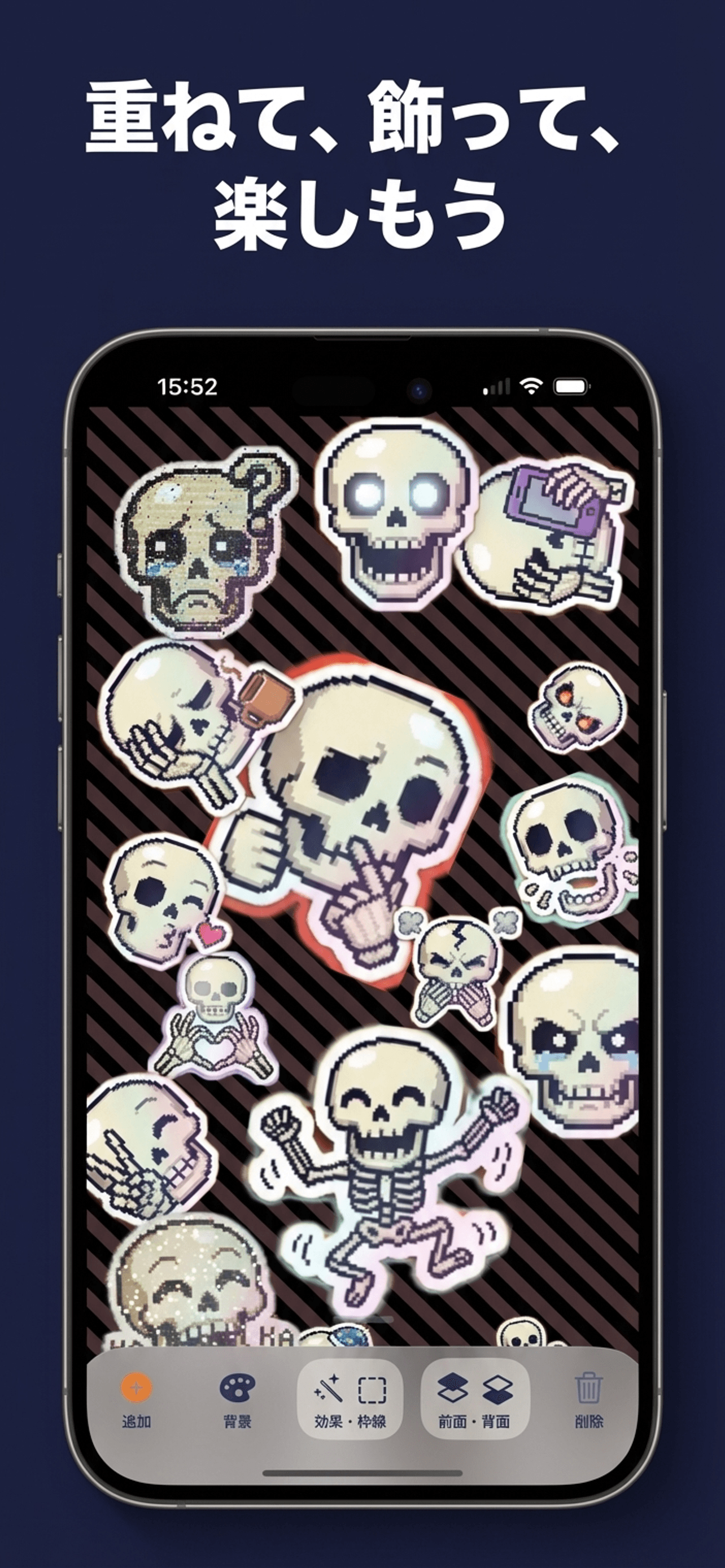
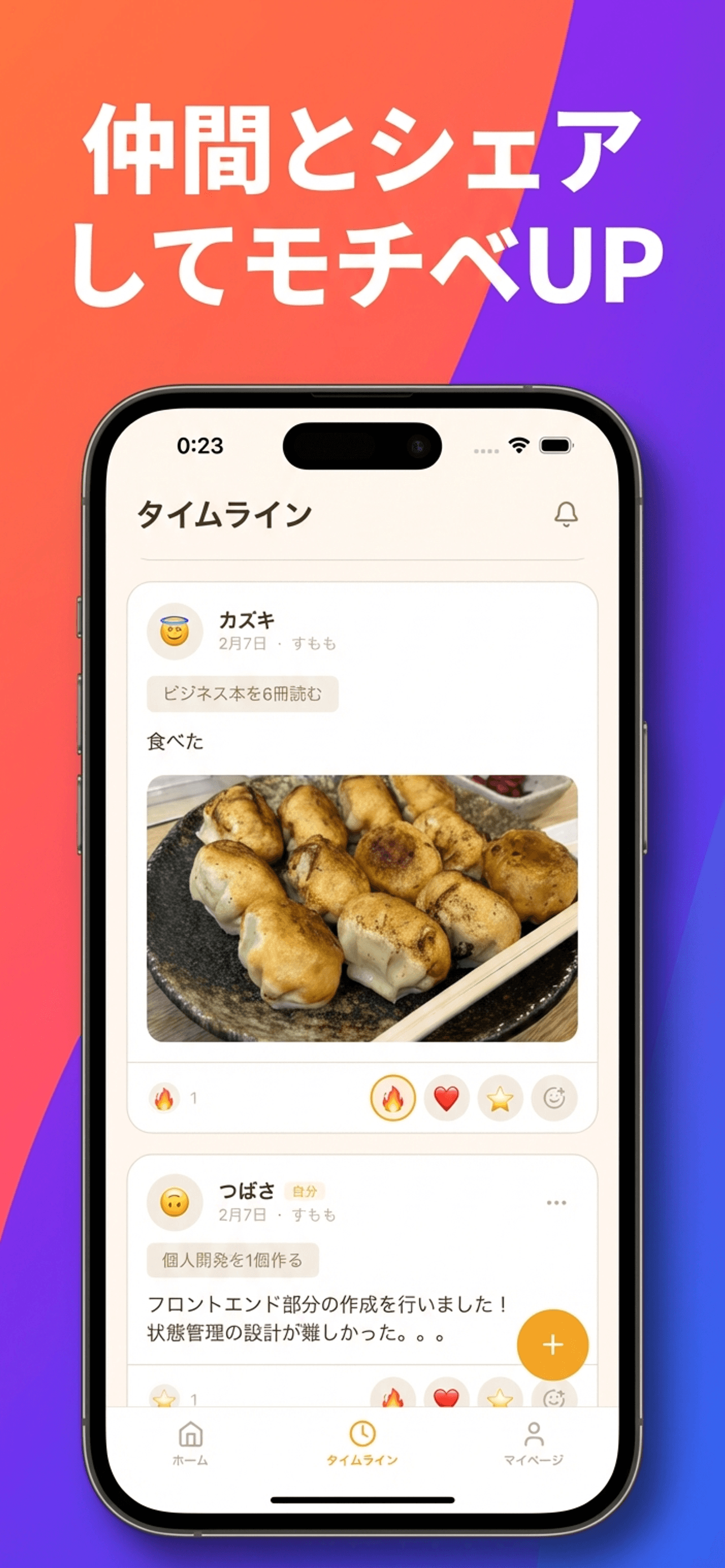
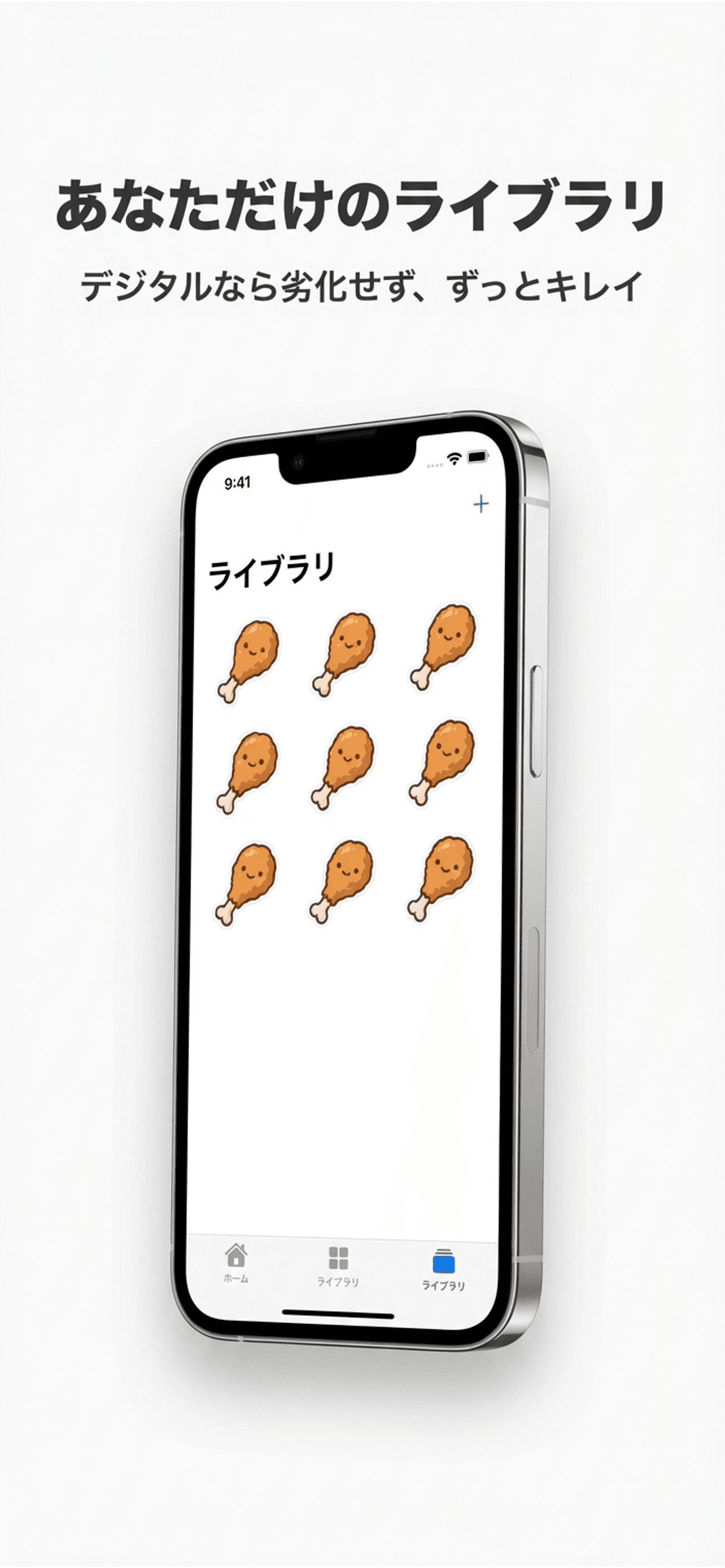
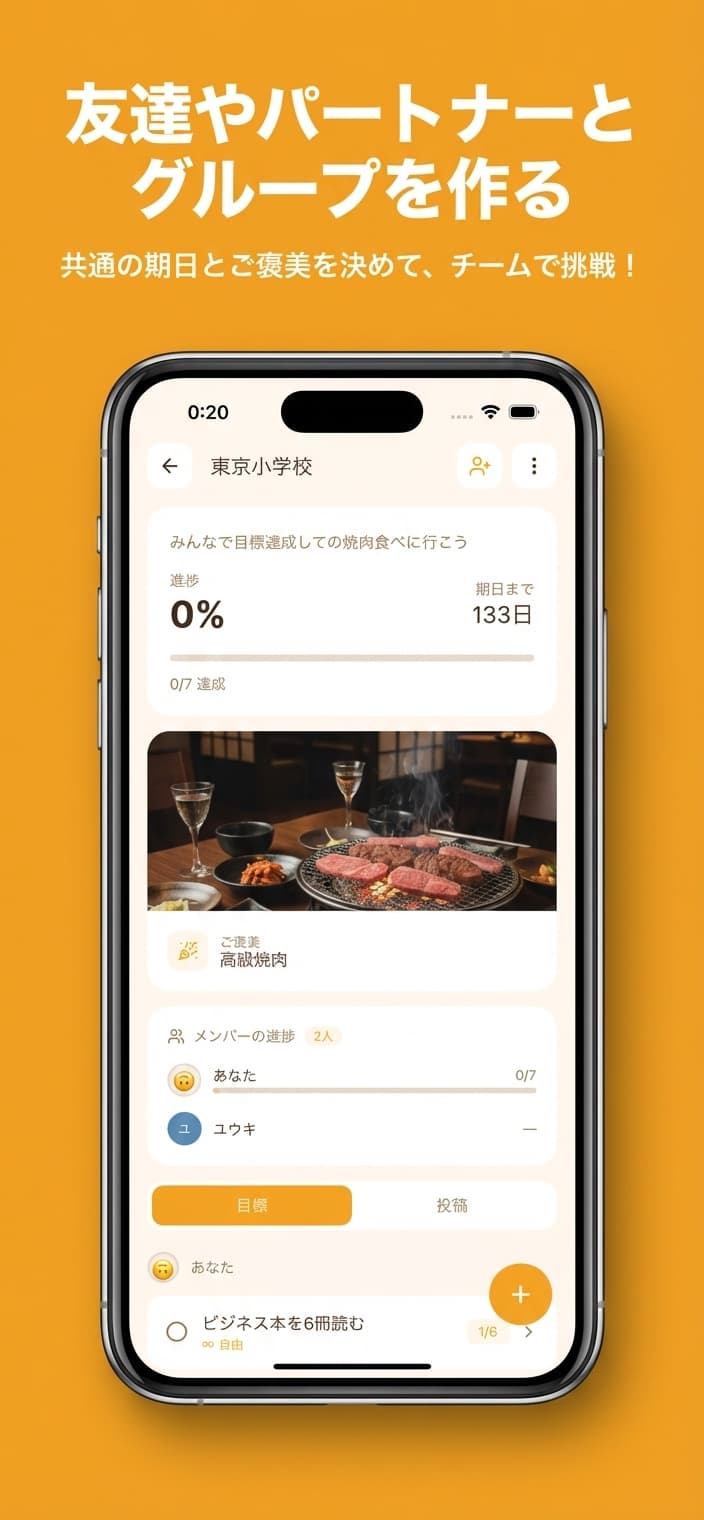
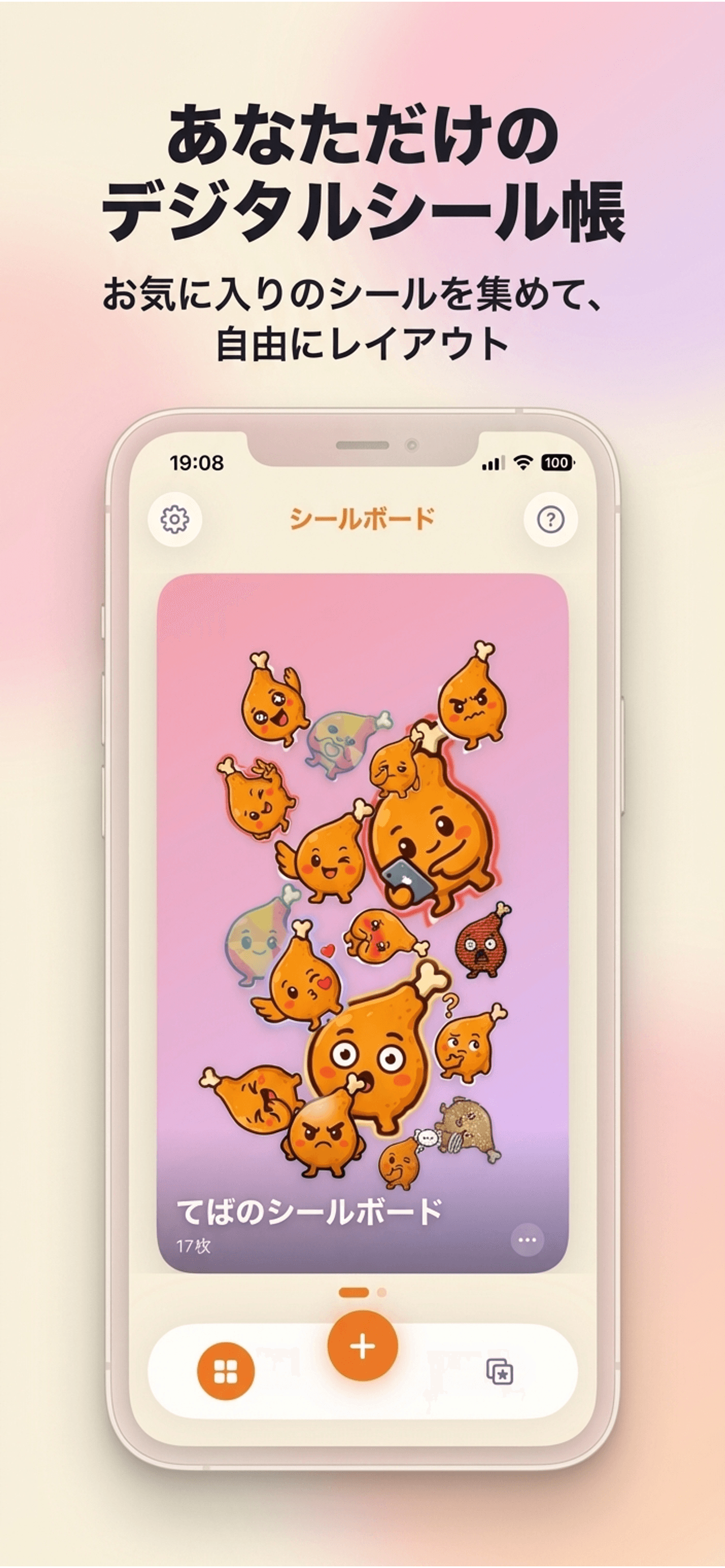
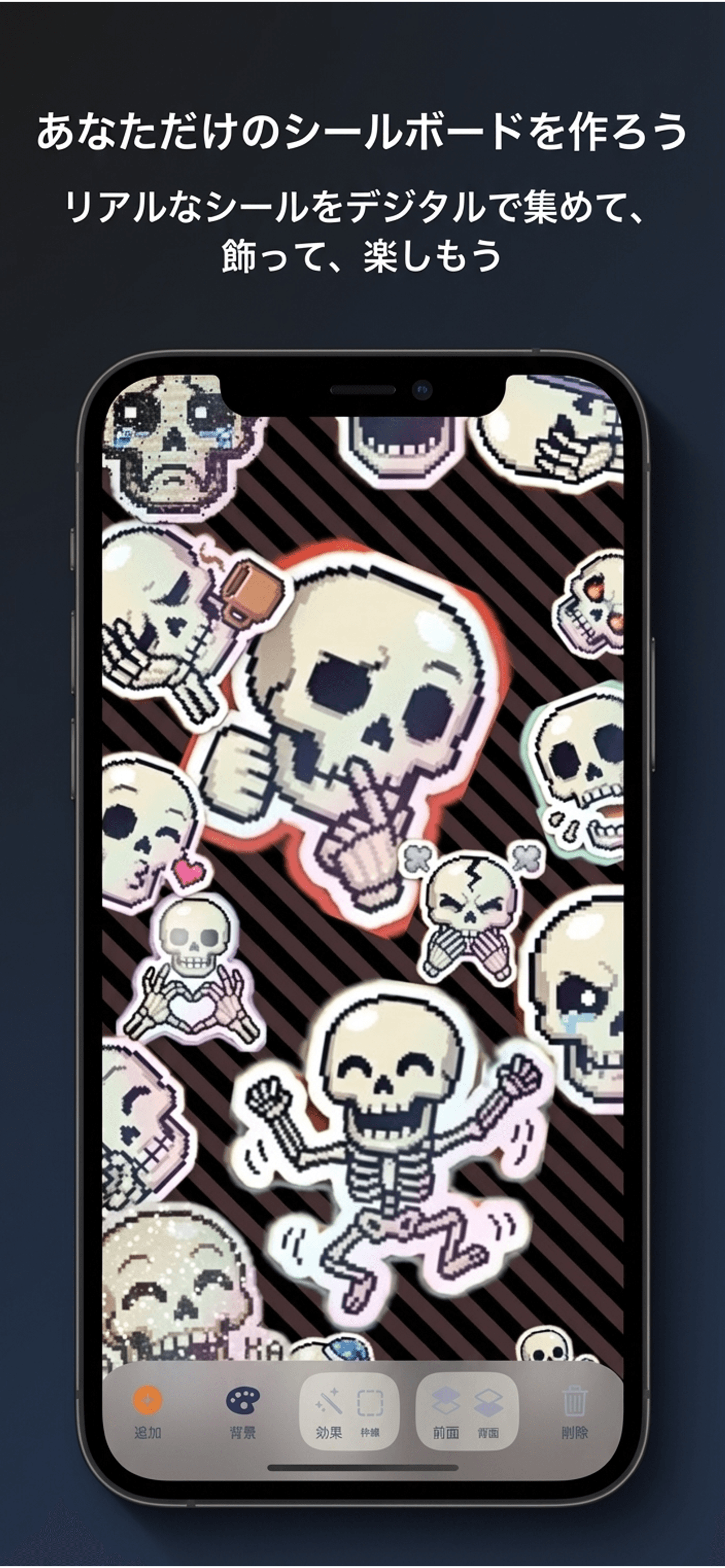
上のアプリアイコン・スクリーンショットはソロアシストで作られたものです
READMEひとつで、
申請素材が完成する
アイコン・スクリーンショット・申請文をまとめてAI生成。
個人開発者の申請作業を、ソロアシストが丸ごと代行します。