
Google PlayにAndroidアプリを公開するまでの手順【個人開発者向け・詰まりポイントつき】
2026年4月27日
読了 14分
目次
この記事のポイント
- 個人名義でも25ドルの登録料を払えばGoogle Play Developerアカウントを作れる
- 2023年以降は「20人以上・14日間のクローズドテスト」が本番公開の必須条件になった
- 申請フローは多いが、詰まりやすいポイントを事前に知っておくと意外とスムーズに進む

てば
PM / 個人開発者
文系出身のWebエンジニア兼PM。「作りたいものを、作りたいときに、作る」をモットーに、スマホアプリ・Chrome拡張機能を個人でリリース。ストア申請を繰り返すなかで得たノウハウを発信しています。
Play Consoleを初めて開いたとき、想像より手順が多くてびっくりした話
アプリのコードが動いた瞬間は達成感があるんですが、そこからGoogle Playに公開するまでがまた一仕事です。
自分が初めてPlay Consoleを開いたとき、正直「え、こんなに入力項目あるの」ってなりました。アカウント登録、ストア掲載情報の入力、スクリーンショットの準備、テスト配信の設定——コードを書く作業とは全然違う種類のタスクが積み上がっていて、どこから手をつければいいのか迷いました。
しかも2023年以降、個人アカウントで公開するには「クローズドテストを一定期間実施する」という新しい要件が追加されました。知らないまま進めていると「なぜか本番リリースができない」で詰まります。
この記事では、個人開発者がGoogle Playでつまずきやすいポイントを含めて、公開までの流れをまとめます。
公開までの全体像を把握する
4つのフェーズで考える
Google Playへの公開は大きく4つのフェーズに分かれます。
- Developerアカウントの登録(25ドルの初期費用)
- Play Consoleでのアプリ作成・掲載情報の入力
- クローズドテストの実施(2023年以降の必須要件)
- 審査申請〜本番公開
フェーズ③が2023年以降に追加された要件で、知らずに進めると「本番リリースのボタンが押せない」という状況になります。最初に全体像を把握しておくと、無駄に迷わずに済みます。

フェーズ①:Developerアカウントの登録(25ドル)
個人名義でそのまま申請できる
「法人じゃないと登録できないのでは」と思っている人もいるかもしれませんが、個人名義のままで申請できます。Googleアカウントさえあれば登録を開始できて、手続き自体は30分程度で完了します。
費用は25ドルの一回払い(継続費用なし)。App Storeの年間99ドルと比べると、初期コストは低めです。
登録の流れはシンプルで、Google Play Consoleにアクセス→デベロッパー情報を入力→クレジットカードで25ドルを支払い→本人確認、という順番です。
組織アカウントとの違い(DUNSナンバーはいつ必要か)
Play Consoleには「個人アカウント」と「組織アカウント」の2種類があります。
個人で趣味・副業でアプリを公開するなら個人アカウントで十分です。組織アカウントは法人や個人事業主が会社名・屋号で公開したい場合に使うもので、DUNSナンバー(企業識別番号)の取得が必要になります。
自分は個人アカウントで登録しましたが、特に問題なく公開まで進めました。「組織アカウントにしないといけないのか」と迷っている人は、まず個人アカウントで始めるので大丈夫です。
この記事の作業、自動化できます
READMEを貼るだけでApp Store / Chrome Web Storeの申請文をAIが生成。65項目を数分で完成させます。
無料で試してみる →フェーズ②:ストア掲載情報の入力(ここが一番時間がかかる)
アカウントができたら、次はPlay Console上でアプリのストアページを作ります。ここが実際に一番時間がかかる工程でした。
タイトル・説明文・詳細説明の文字数制限と書き方
Google Playの掲載情報には以下の文字数制限があります。
| 項目 | 文字数 | ポイント |
|---|---|---|
| アプリ名 | 30文字以内 | 検索に引っかかるキーワードを前半に |
| 簡単な説明 | 80文字以内 | ストア一覧に表示される短い説明。一番の価値を凝縮する |
| 詳細な説明 | 4,000文字以内 | ユーザーが読む長文。最初の3行が特に重要 |
特に詰まったのが詳細な説明の4,000文字です。上限文字数自体はApp Storeと同じですが、Google Playは説明文の内容が検索順位に直接影響するため、「何をどこまで書けばいいか」がわからなくなりがちです。
自分が試してわかったのは、「最初の3行でアプリの一番の価値を伝える」ことを最優先にすること。残りは機能紹介・対象ユーザー・よくある質問などで埋めていくとまとまりやすいです。
App Store向けの申請文なら申請文を自動生成するツールを使うと文字数制限を意識しながら効率よく作れます。Google Playは現状非対応ですが、生成した文章を参考にGoogle Play版を書き直す使い方もできます。
スクリーンショットとフィーチャーグラフィックの規格
スクリーンショットは最低2枚・最大8枚が必要で、縦向き(9:16)または横向き(16:9)で揃えるのが推奨です。解像度は320px〜3840pxの範囲で、JPEGまたはPNGが使えます。
加えてフィーチャーグラフィック(1024×500px) の設定が必要です。これはGoogle Playのトップや特集に表示される横長バナーで、App StoreにはないGoogle Play特有の要素です。
スクリーンショットは実機の画面そのままより、キャプション(短い説明文)を重ねた画像のほうがアプリの価値が伝わりやすいです。「何ができるアプリか」が画像だけで伝わるかどうかを意識して作るといいです。

フェーズ③:クローズドテスト(2023年以降の必須要件)
20人・14日間のテストが義務化された背景
2023年11月以降に作成した個人アカウントでは、本番リリースの前にクローズドテストの実施が必須になっています。
具体的には「20人以上のテスターが14日間以上連続でオプトインしている状態」を達成しないと、本番公開の申請ができません。Googleが悪質なアプリの流通を減らすために設けた要件です。
知らずに進めると、掲載情報を全部整えたのに「本番リリースボタンが押せない」という状態になります。自分はここで初めて気づいて、かなり焦りました。
テスターを集める現実的な方法
20人というのが個人開発者にはなかなか大変な数字です。実際にやってみて効果があったのは以下の方法です。
- X(旧Twitter)で告知する: 「テスター募集中」と投稿すると個人開発クラスタから協力してもらえることが多い
- 個人開発コミュニティ(Discord・Slack等)に投稿する: 同じ状況の開発者同士で協力し合える
- 知人・家族に頼む: 20人のうち何人かは身近な人で埋まるので、残りをSNSで補う
- クラウドワークスなどでアウトソーシングする: SNSで集まらない分を有償で依頼する方法。1件あたり数百円程度でテスターを募集できる。時間をお金で解決したい場合の選択肢
テスターに必要なのは「Google Playでテスト版アプリをインストール・14日間維持」だけなので、アプリを使い込んでもらう必要はありません。
フェーズ④:審査提出〜本番公開
審査にかかる期間の目安
クローズドテストの要件を満たしたら、本番リリースの申請ができます。Google Playの審査はApp Storeより短めで、通常2〜3日程度で結果が出ます。初回申請は少し長くなることがあります。
審査中はPlay Consoleのダッシュボードでステータスを確認できます。
よくあるリジェクト理由
Google Playで引っかかりやすいのは主に以下の3つです。
- プライバシーポリシーの未設置: 現在のポリシーでは、データの収集有無にかかわらずプライバシーポリシーのURLが必須です。未設置だと審査が通りません。
- コンテンツレーティングの申告漏れ: 対象年齢の申告が必要。未申告だと審査が通らない
- 説明文と実際の機能の不一致: 掲載情報に書いた機能がアプリに実装されていない場合にリジェクトされる
プライバシーポリシーはGitHub Pagesや無料の静的サイトで公開している個人開発者が多いです。
まとめ
個人でGoogle Playにアプリを公開するフローをまとめると、こうなります。
- アカウント登録: 25ドル・個人名義でOK・DUNSナンバー不要
- 掲載情報の入力: タイトル30字・簡単な説明80字・詳細説明4,000字・フィーチャーグラフィック必須
- クローズドテスト: 20人・14日間の達成が本番公開の条件(2023年以降)
- 審査: 2〜3日程度・プライバシーポリシーとコンテンツレーティングを確認
一番の詰まりポイントはクローズドテストのテスター集めです。SNSや個人開発コミュニティをうまく活用して乗り越えると、意外とスムーズに公開まで進めます。ぜひ一歩踏み出してみてください。
関連記事
- 個人開発のストア申請を効率化する4つの工程【AI活用チェックリスト付き】 — App Store・Chrome Web Storeも含めた申請全体の効率化
- App Store申請文をAIで自動生成する方法【個人開発者向け】 — iOSアプリも出すなら申請文の書き方はこちら

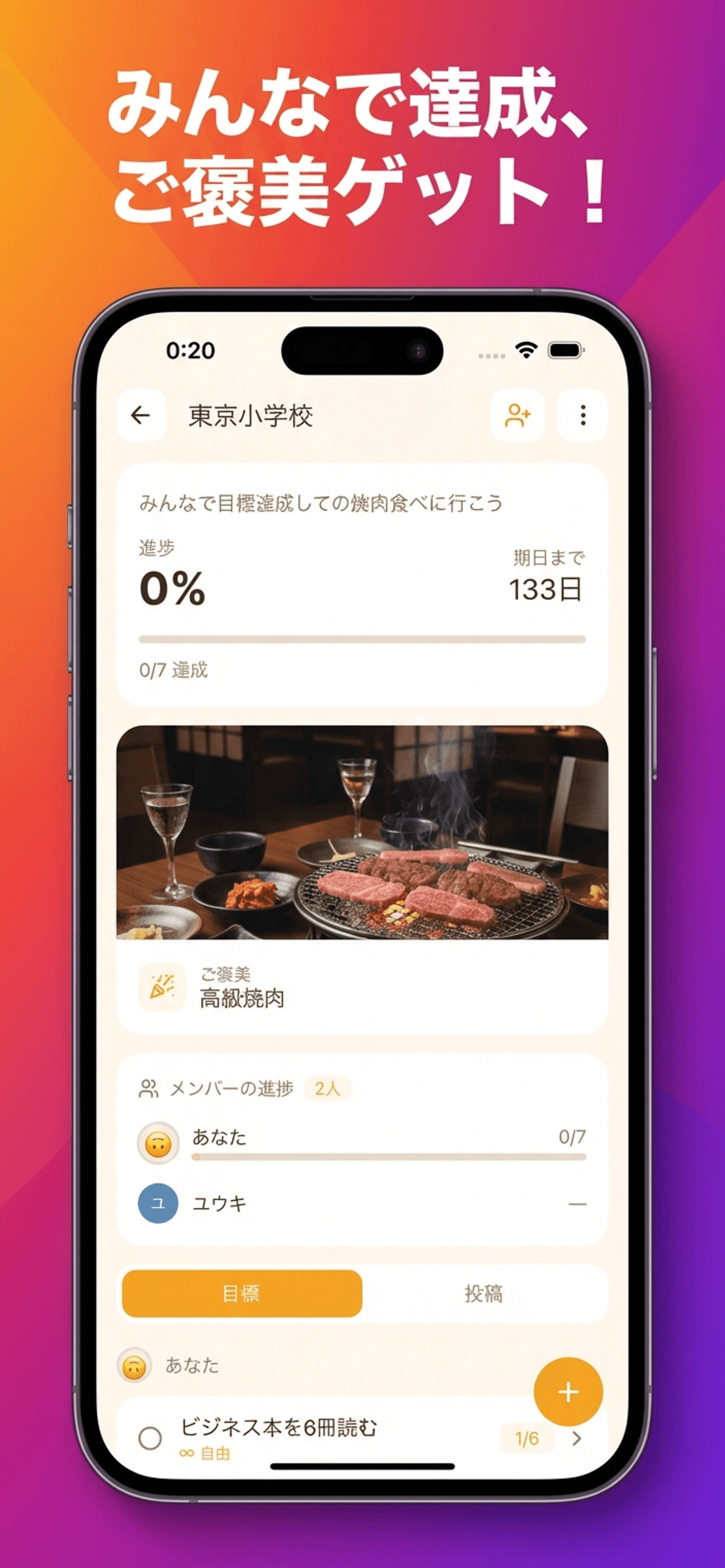

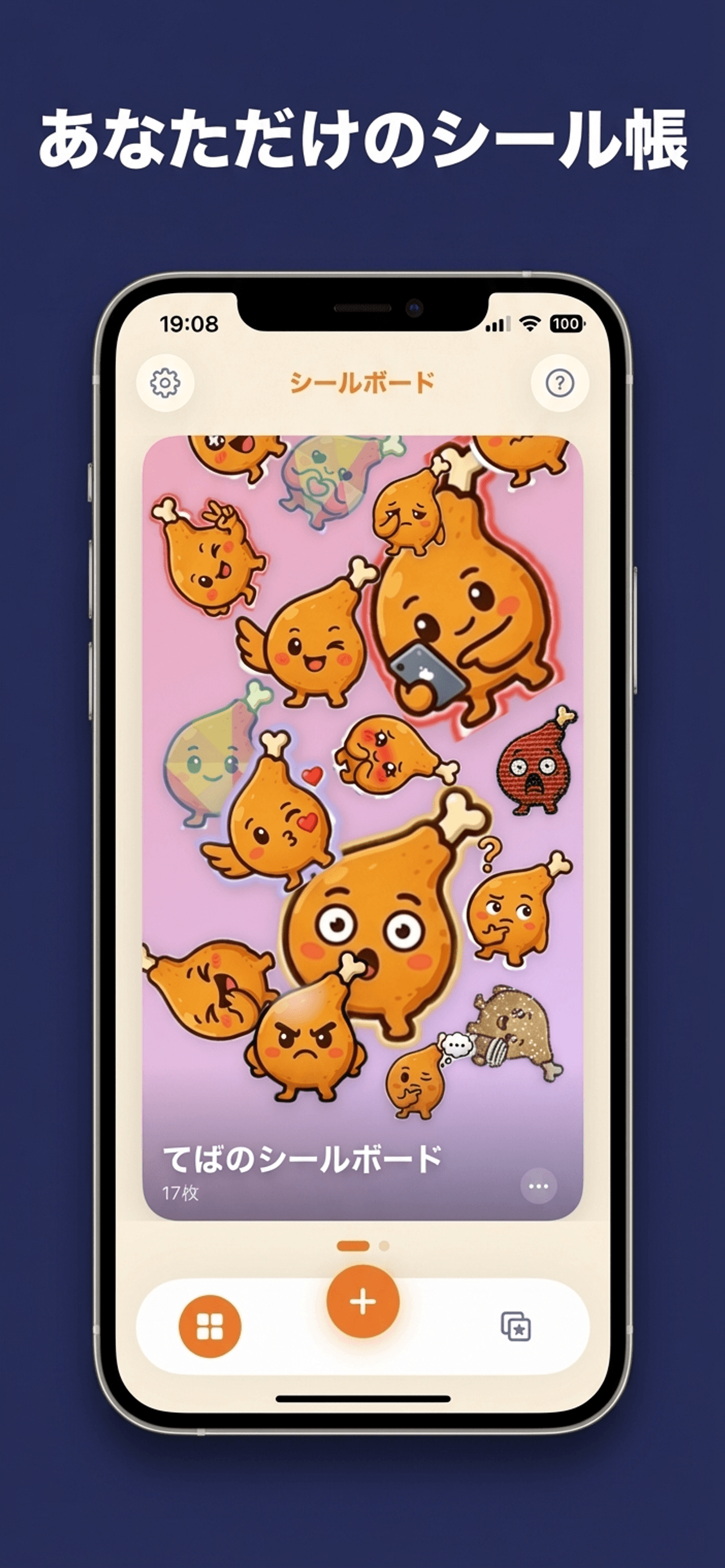

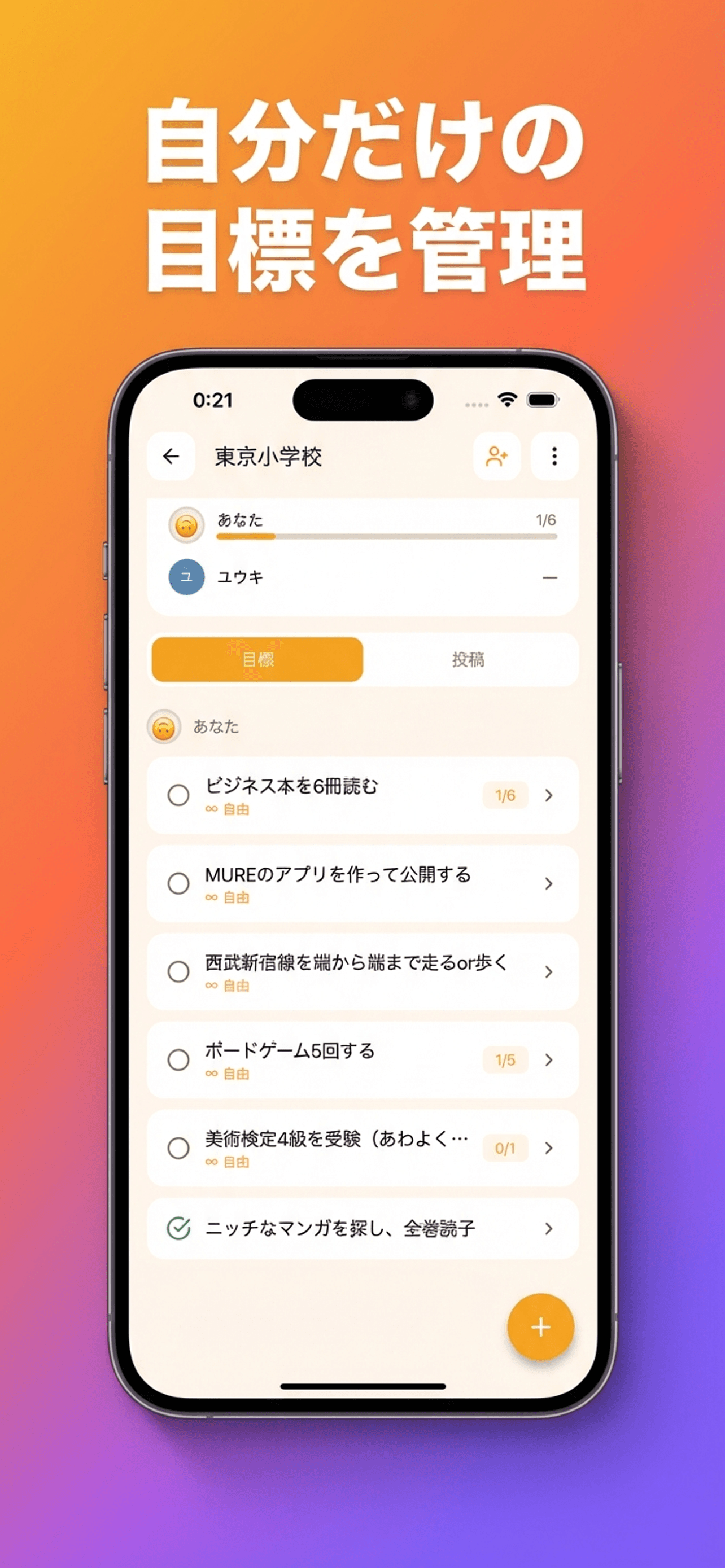

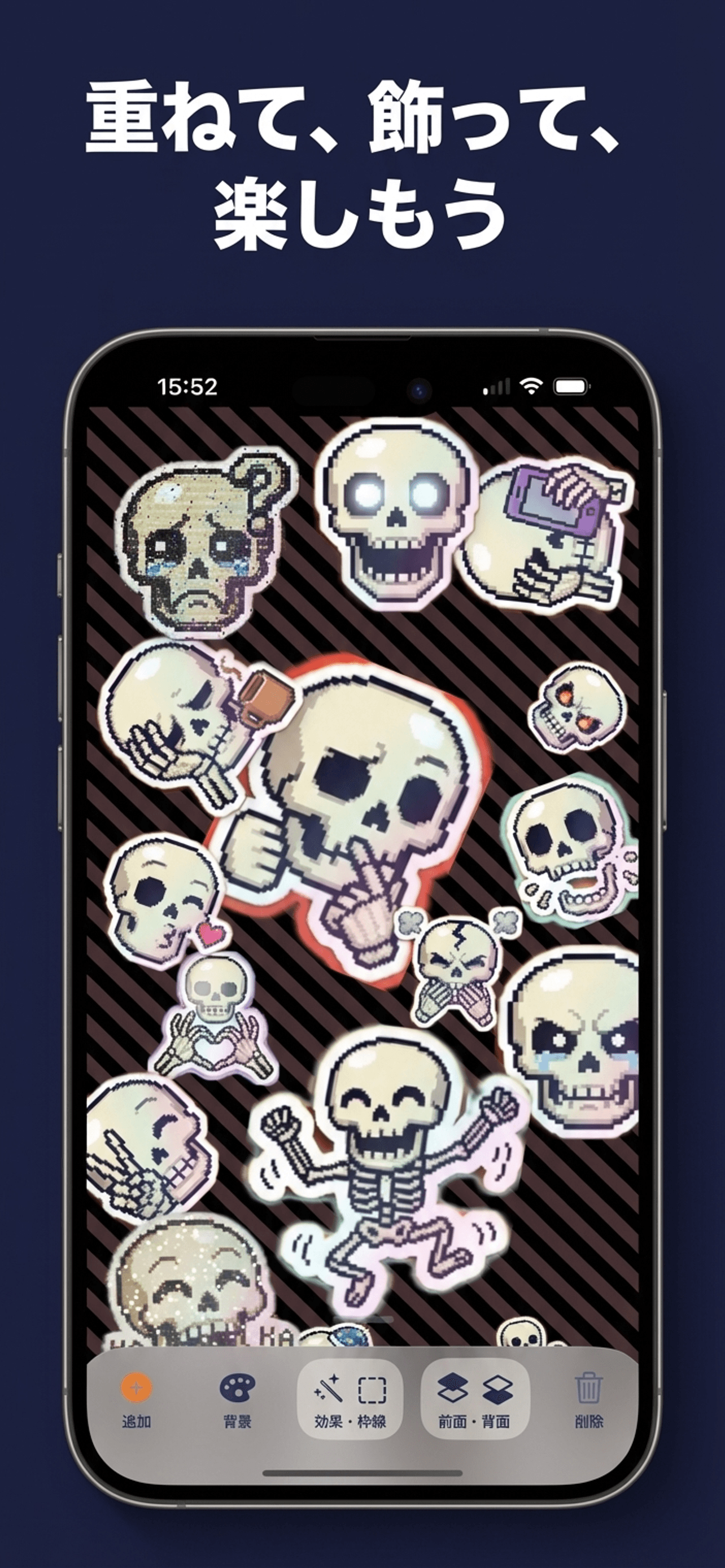
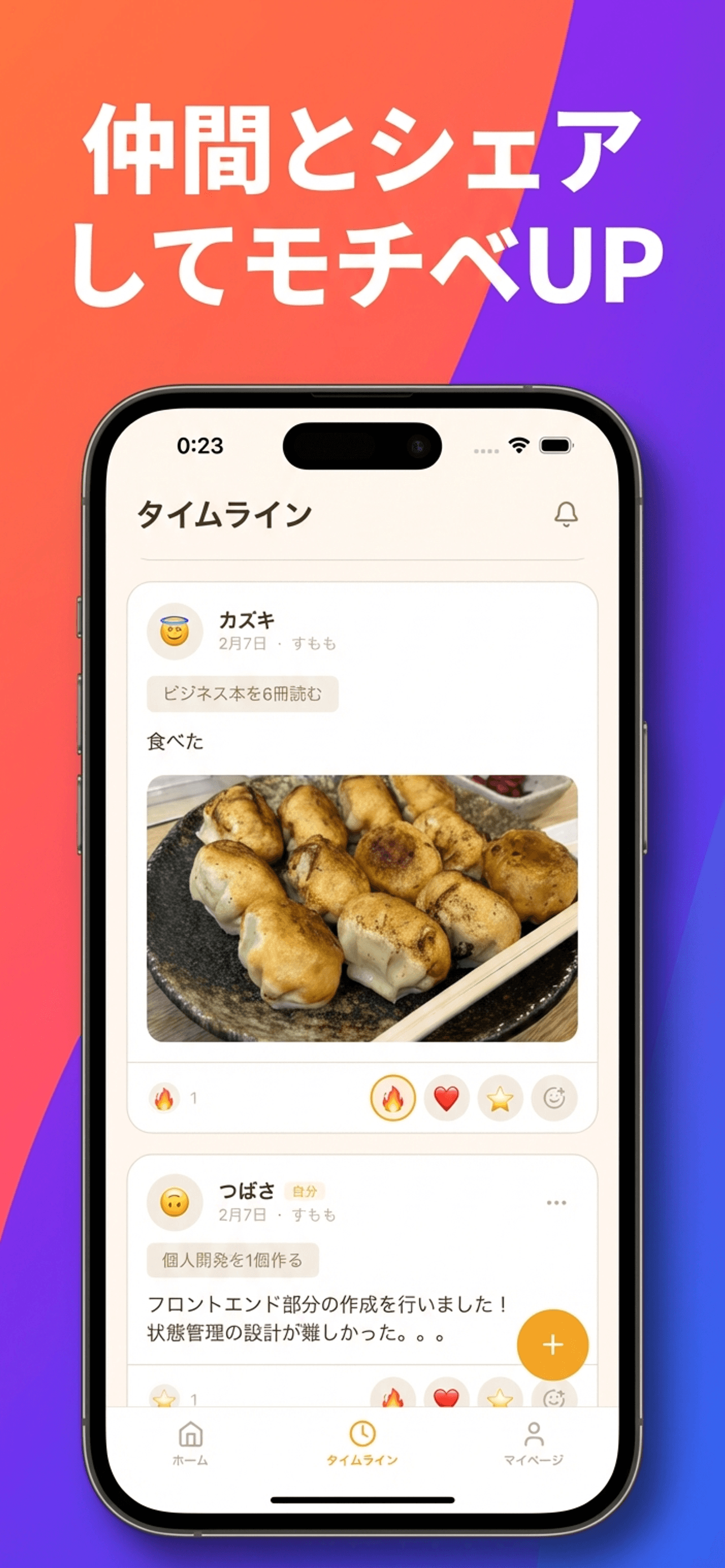
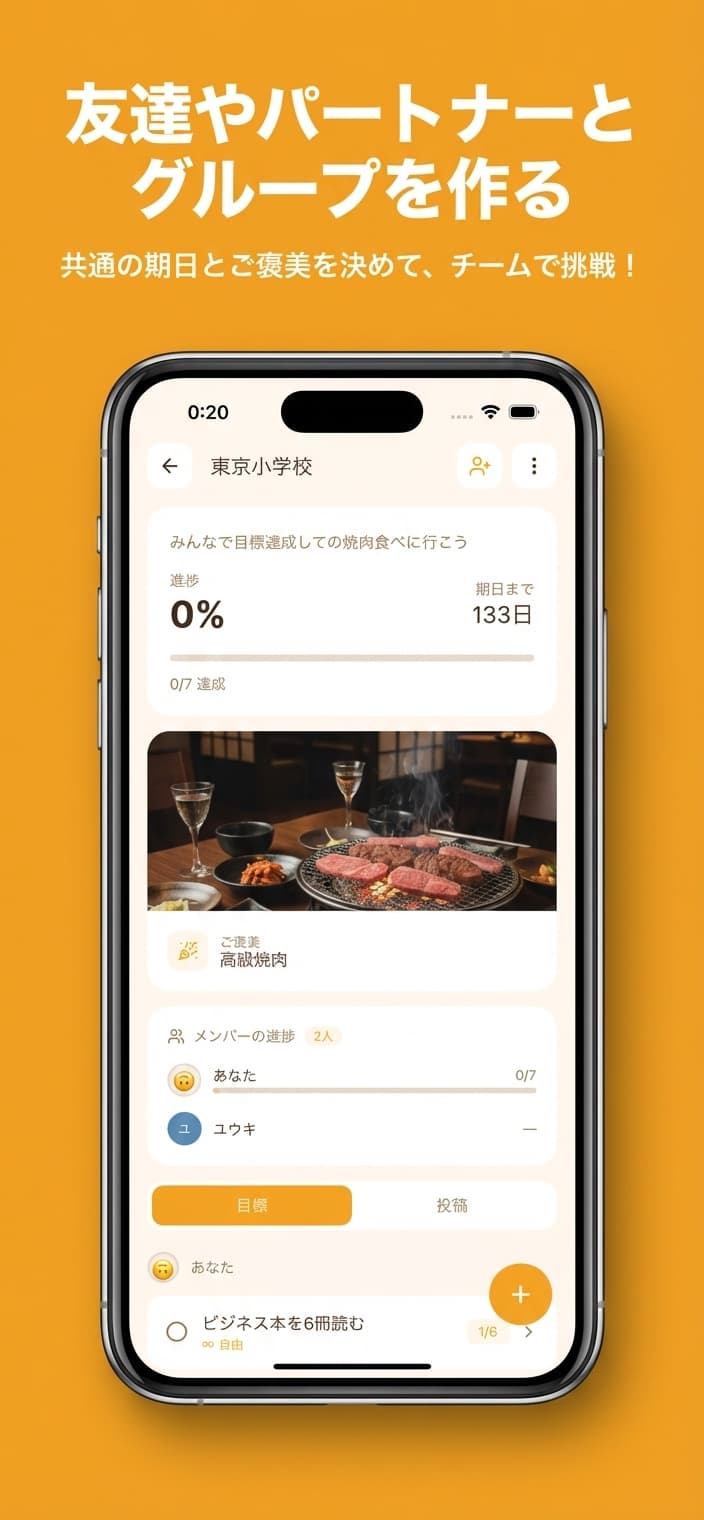
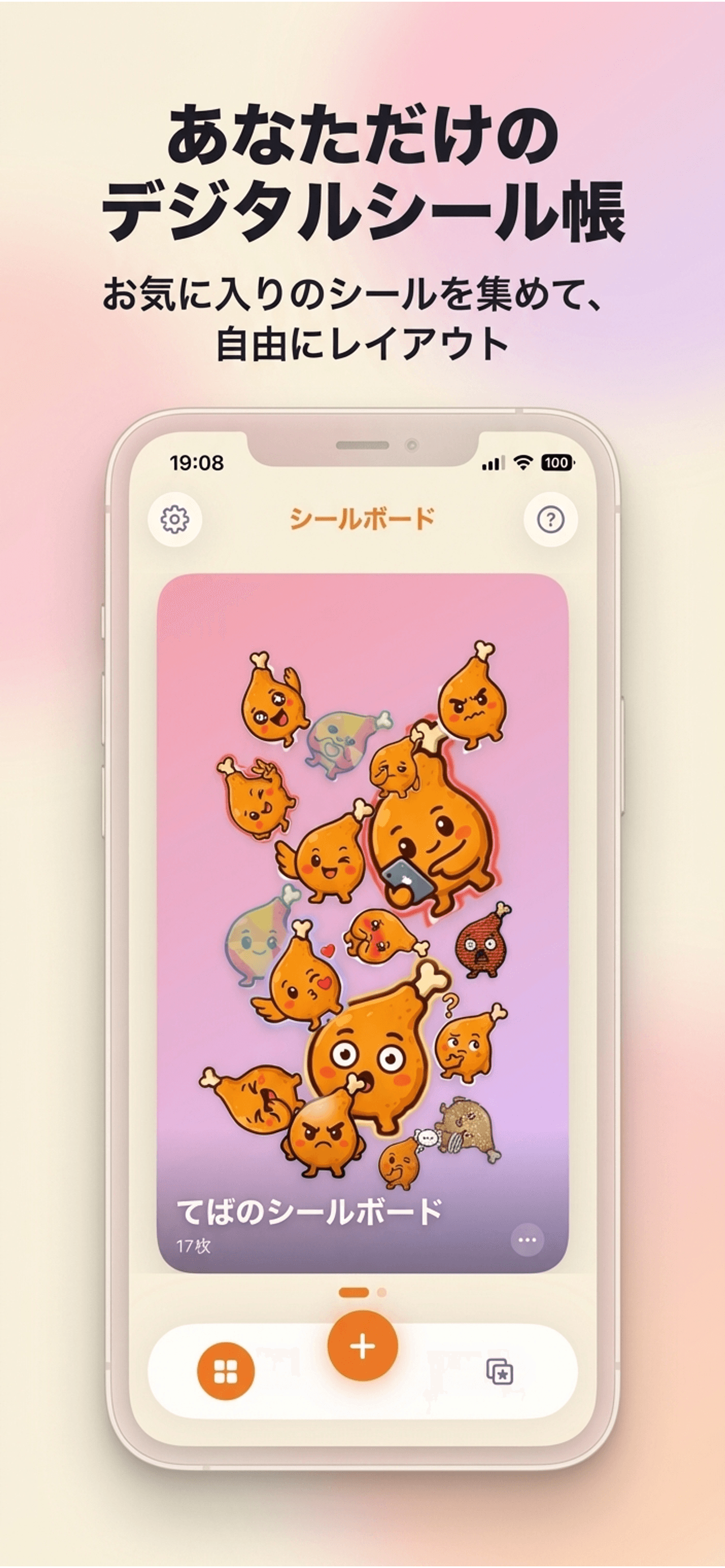
上のアプリアイコン・スクリーンショットはソロアシストで作られたものです
READMEひとつで、
申請素材が完成する
アイコン・スクリーンショット・申請文をまとめてAI生成。
個人開発者の申請作業を、ソロアシストが丸ごと代行します。