
AIで作ったアプリアイコン、ストア申請に使えるか確認してみた【ツール別比較】
2026年4月26日
読了 9分
目次
この記事のポイント
- 汎用AIで作ったアイコンはサイズ変換・透過除去など後処理が必要になることがほとんど
- 「申請に使えるか」という軸で比べると、ツールごとに手間のかかり方がかなり違う
- 早く申請にたどり着きたいなら、ストア対応サイズで出力される専用ツールが一番早い

てば
PM / 個人開発者
文系出身のWebエンジニア兼PM。「作りたいものを、作りたいときに、作る」をモットーに、スマホアプリ・Chrome拡張機能を個人でリリース。ストア申請を繰り返すなかで得たノウハウを発信しています。
AIでアプリアイコンを作ろうとすると、まず「どのツールを使えばいいか」で詰まります。
Midjourney、DALL-E、Gemini、Canva……選択肢が多すぎて、調べれば調べるほど結論が出なかった経験があります。この記事では「ストア申請に使えるか」という一点に絞って各ツールを比べてみます。

先に結論:各ツールの比較表
| ツール | 費用 | 出力サイズ | プロンプト | 申請にそのまま使えるか |
|---|---|---|---|---|
| Midjourney | 月額$10〜 | 要後処理 | 必要 | △ |
| DALL-E(ChatGPT) | Plus $20/月 or API従量 | 1024×1024 PNG | 必要 | △ |
| Gemini | 無料〜 | 不定・要後処理 | 必要 | △ |
| Canva AI | 無料〜(Pro $17/月〜) | PNG書き出し可 | テンプレ選択 | △ |
| 専用ツール | 無料〜(ポイント制) | ストア規定サイズ対応 | 不要 | ○ |
△は「使えなくはないが後処理が必要」という意味です。詳細は後のセクションで説明します。
App Storeが要求するアイコンの要件
比較の前提として、ストアが求める要件を確認しておきます。
サイズ・形式(App Store)
App Store Connect にアップロードするアイコンの要件は以下の通りです。
- サイズ: 1024×1024 px
- 形式: PNG または JPEG
- アルファチャンネル(透過): 禁止
アルファチャンネル入りのPNGをアップロードするとエラーになります。これを知らずに詰まる人が多い印象で、自分も最初に一度やり直しました。
端末上で表示される小さいアイコン(60px・58px 等)は Xcode 側が1024pxから自動生成してくれるため、App Store Connect には1024px 1枚を用意すれば基本は足ります。
背景と透過の扱い
透過背景がNGなので、必ず背景色を入れた状態で出力する必要があります。AIで生成した画像が透過PNGになっていた場合は、何らかのツールで白や任意の背景色を合成してから提出します。
Chromeウェブストアの場合
Chrome拡張のアイコンはApp Storeより要件がシンプルです。
- 必要サイズ: 128×128px(ストア掲載用)、48×48px・16×16px(拡張機能UI用)
- 形式: PNG
- 透過: OK(むしろ透過が推奨されることが多い)
透過NGのApp Storeとは逆なので、プラットフォームを間違えないよう注意が必要です。

ツール別:申請要件を満たすか詳しく見る
Midjourney
クオリティは申し分ありません。プロンプト次第でかなり洗練されたアイコン画像が出ます。
ただ、申請要件との相性で気になる点が3つあります。
- 正方形が保証されない: デフォルトの出力比率が正方形でないことがある(
--ar 1:1で指定する必要がある) - 背景色が意図しない色になることがある: 透過にはならないため App Store 的には楽な面もあるが、望まない背景色がつくことがある
- 月額課金が必要: 無料プランが現在ないため、試すだけでも月額$10かかる
後処理として「正方形トリミング → アルファチャンネル確認 → サイズ変換」が必要になるケースが多いです。
DALL-E(ChatGPT)
ChatGPT Plus(月$20)またはAPIで使えます。1024×1024のPNG出力ができるため、App Storeのサイズ要件はそのまま満たせます。
ただしアルファチャンネルの扱いは要確認です。透過PNGで出力されることがあるため、ダウンロード後にアルファチャンネルが含まれていないか確認してからアップロードするのが安全です。
プロンプトで app icon, white background, no transparency と指定しておくと回避しやすいです。
Gemini
無料で試せる点が魅力です。ただ、アイコン生成用途では安定性がまだ低い印象があります。
- 出力サイズが不定で、正方形にならないことがある
- 背景の扱いが指定しにくい
- 連続して同じクオリティの画像が出にくい
「とにかく無料でざっくり試したい」場面なら使えますが、そのまま申請に持っていける状態になるまで後処理が必要です。
この記事の作業、自動化できます
READMEを貼るだけでApp Store / Chrome Web Storeの申請文をAIが生成。65項目を数分で完成させます。
無料で試してみる →Canva AI
無料プランでもAI生成機能が使えます(生成回数に上限あり)。テンプレートをベースに生成するため、汎用AIと比べてある程度スタイルをコントロールしやすいです。
PNG書き出しは可能なので形式面は問題ありません。ただしサイズが1024×1024で書き出されるとは限らないため、書き出し設定を確認してからダウンロードする必要があります。
デザインが得意で「AIに素材を作らせてCanva上でテキストや装飾を加えたい」という使い方には向いています。
専用ツール(ソロアシスト等)
アプリアイコン生成に特化したツールは、申請要件との相性が最も良いです。
ソロアシストのアイコン生成ツールの場合、READMEを入力すると7スタイルのアイコンを同時生成し、App Store・Chromeウェブストア・Webアプリそれぞれの規定サイズに対応したZIPを出力します。アルファチャンネルの処理もツール側でやってくれるため、ダウンロードしたZIPをそのまま申請に使えます。
プロンプトを書く必要がなく、スタイルを選ぶだけで済みます。自由度は汎用AIより低いですが、「とにかく申請にたどり着く」という目的では最短ルートだと思っています。
どれを選べばいいか
目的別に整理するとこうなります。
申請にたどり着く速さを優先したい → 専用ツール 後処理なしでZIPが出てくるので、この中では一番早いです。
クオリティにこだわりたい → Midjourney プロンプトを試行錯誤する時間が取れるなら、仕上がりの質は一番高くなりやすいです。後処理は覚悟の上で。
無料で試したい → Gemini → Canva AI の順 Geminiは無料だが安定性が低め。Canva AIは無料枠でもある程度コントロールできます。
まとめ
汎用AIでアプリアイコンを作ること自体は問題ありませんが、「そのままストア申請に使えるか」という視点だと後処理が必要なケースがほとんどです。
- Midjourney: クオリティ最高、後処理あり、月額課金
- DALL-E: サイズはOK、透過確認が必要
- Gemini: 無料だが安定性低め
- Canva AI: テンプレ活用で比較的楽、サイズ確認必要
- 専用ツール: 申請要件に対応済み、プロンプト不要
デザインで時間を溶かすくらいなら、専用ツールで「80点のアイコン」を用意してリリースする方が個人開発者としては現実的だと思っています。ぜひ試してみてください。
関連記事
- アプリアイコンをAIで作る方法と、やってみてわかったこと — スタイル選びのコツや、サイズ規定の詳細はこちら
- 個人開発のストア申請を効率化する4つの工程【AI活用チェックリスト付き】 — アイコン以外の申請作業もAIで効率化するヒント
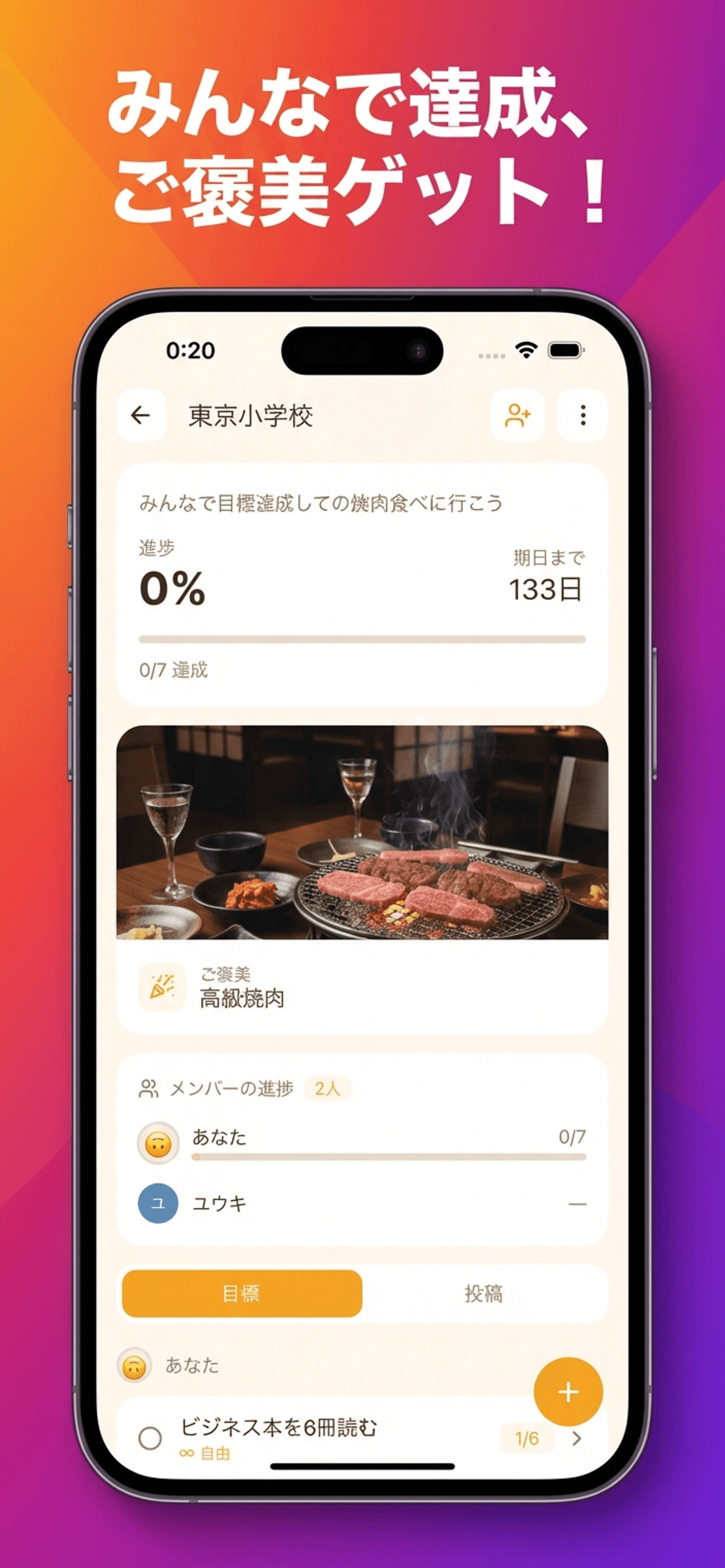
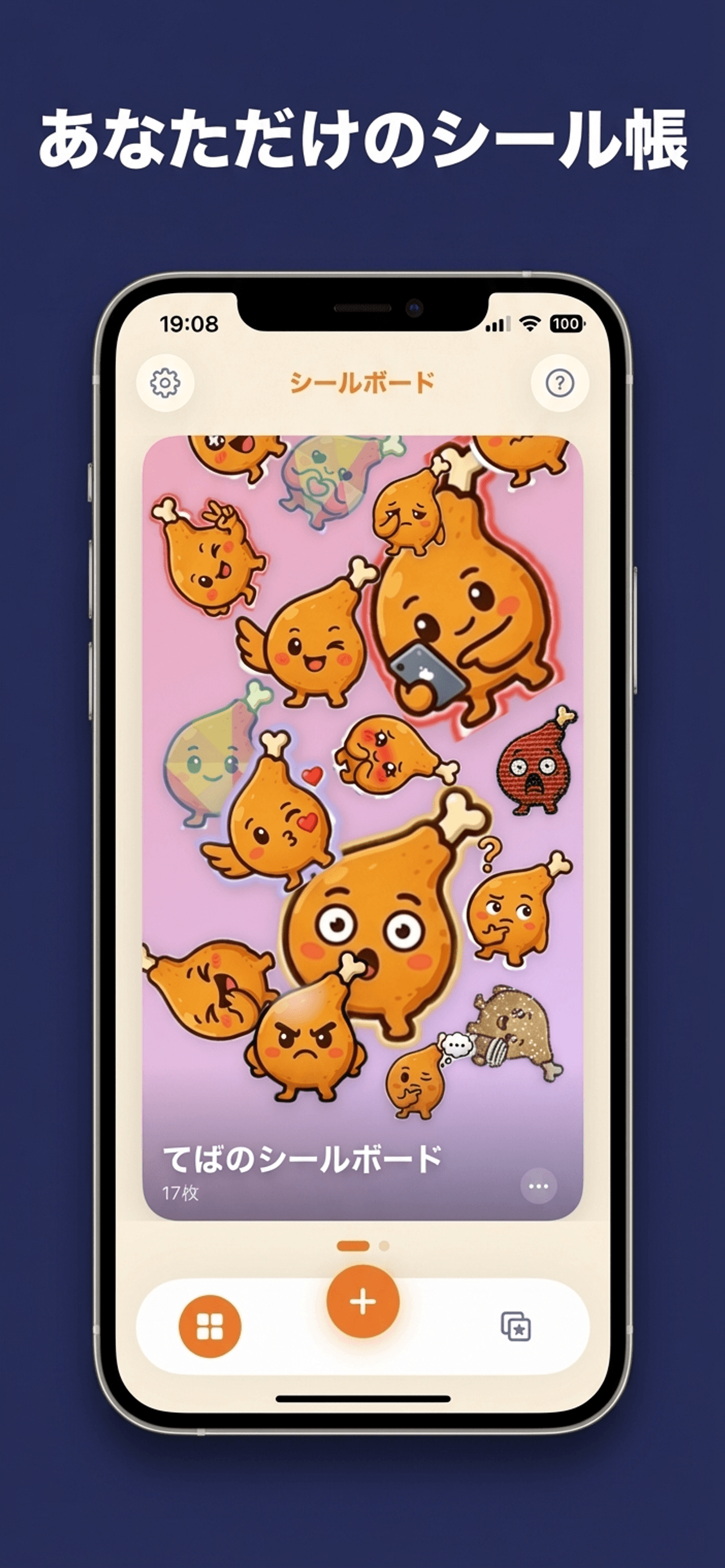

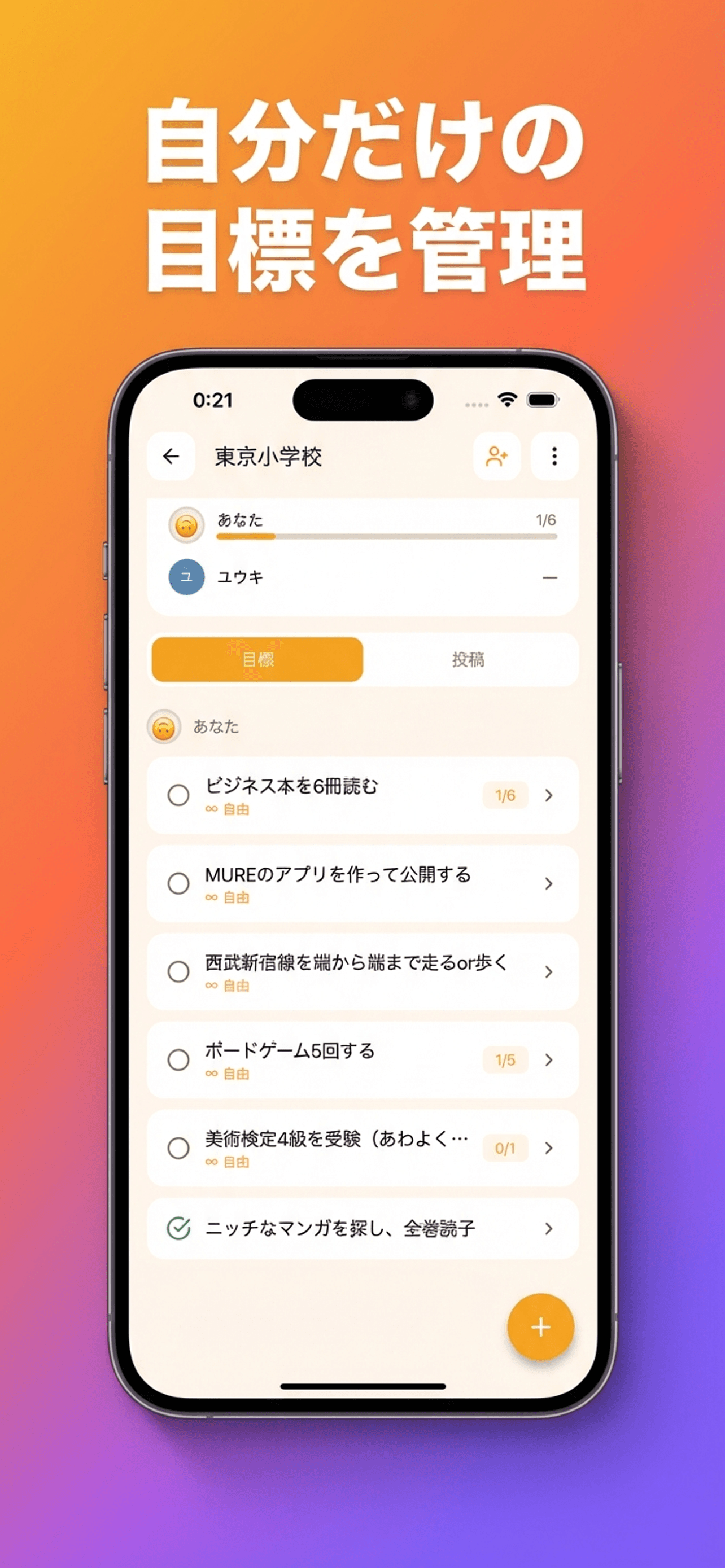

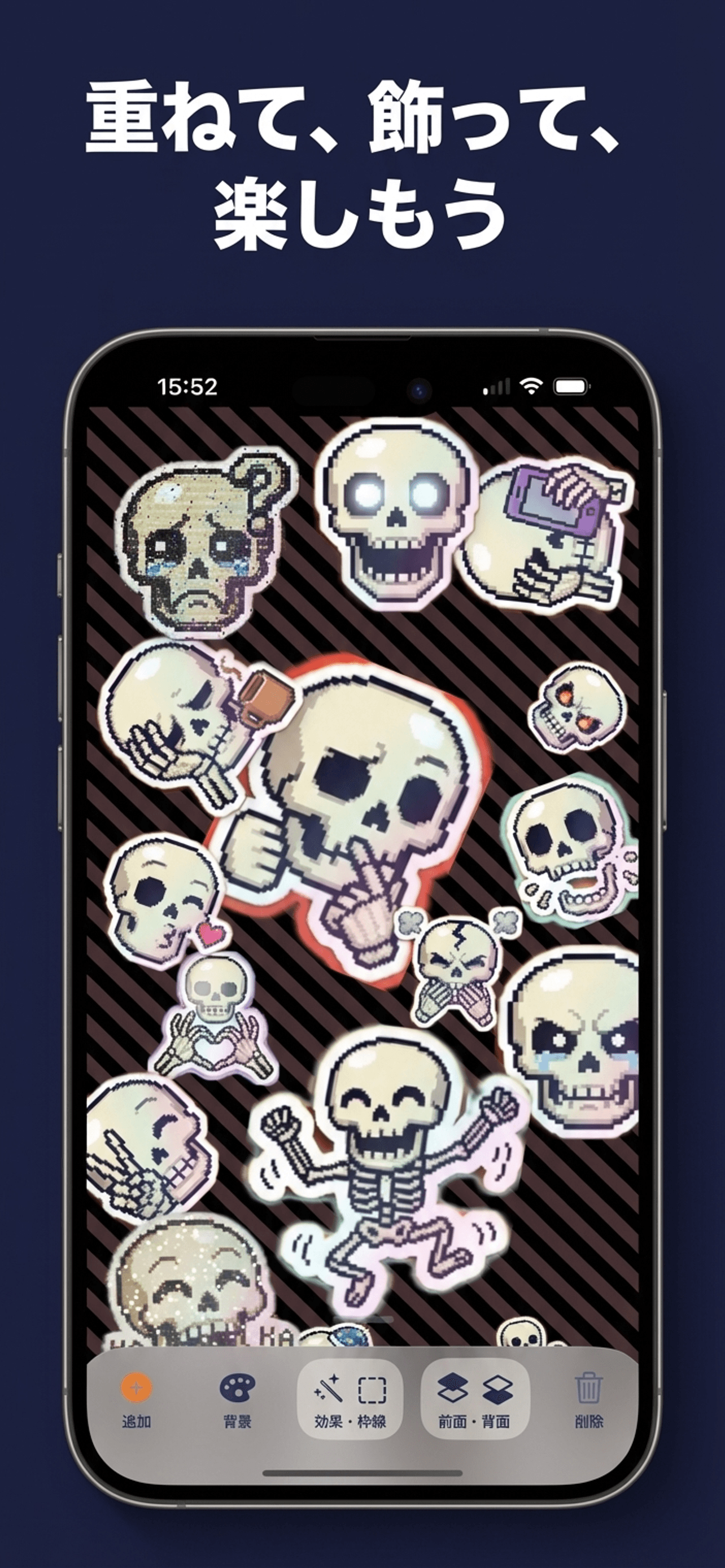
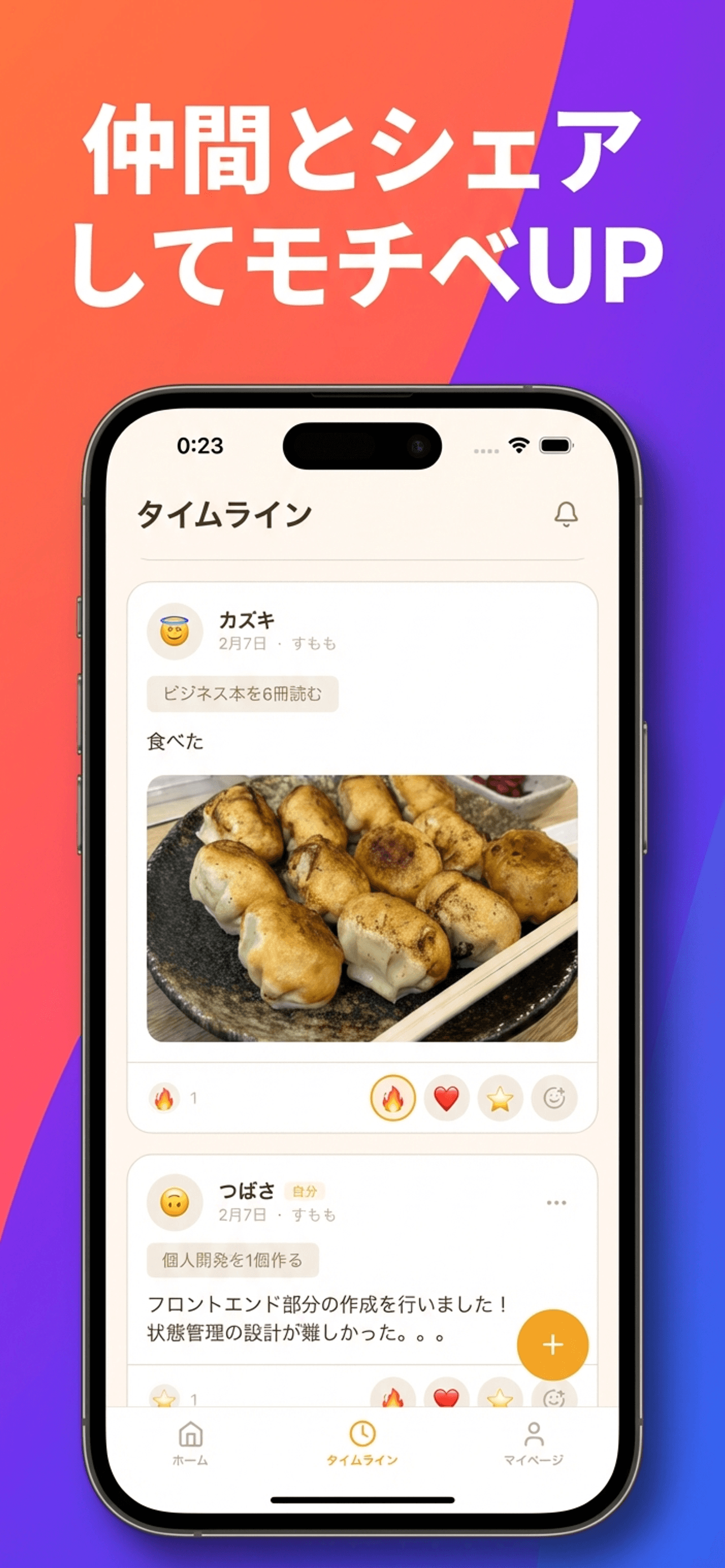
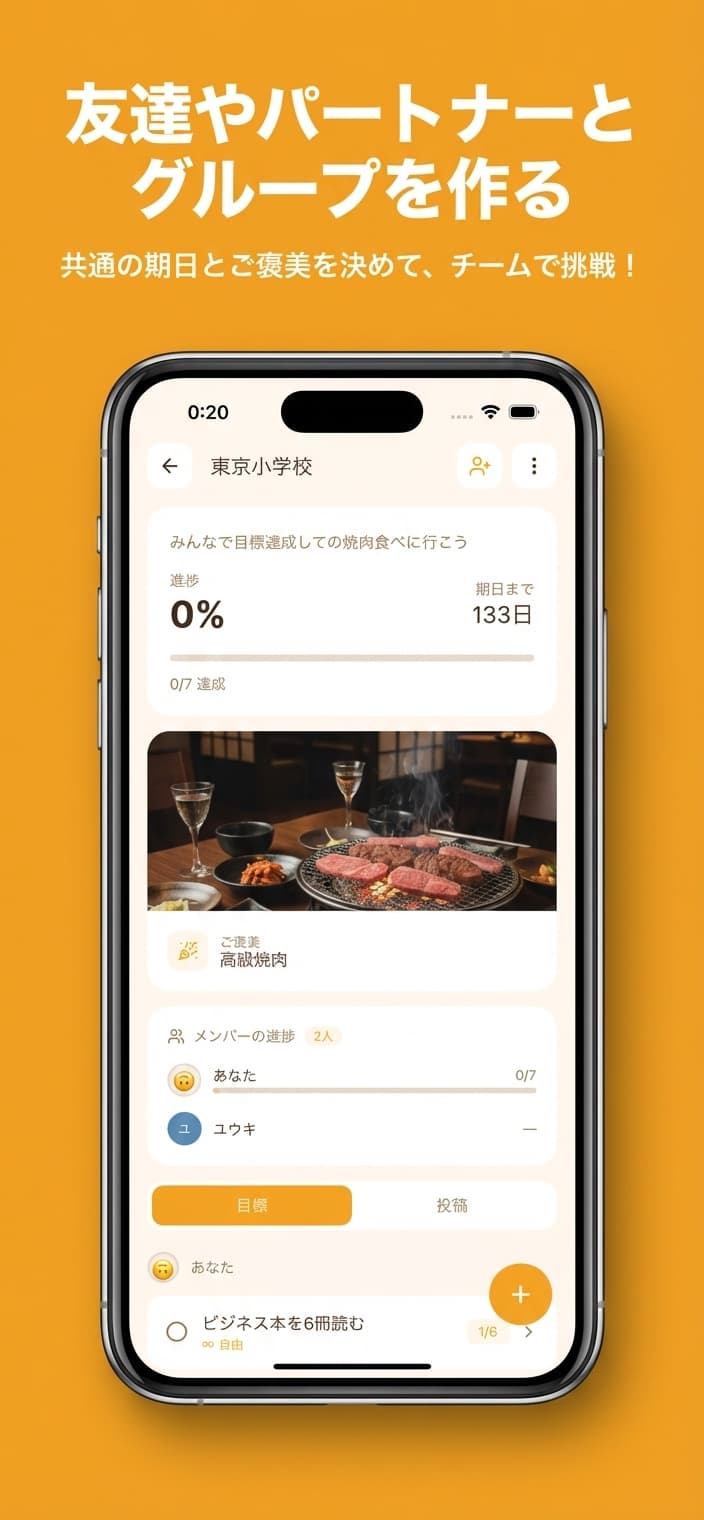
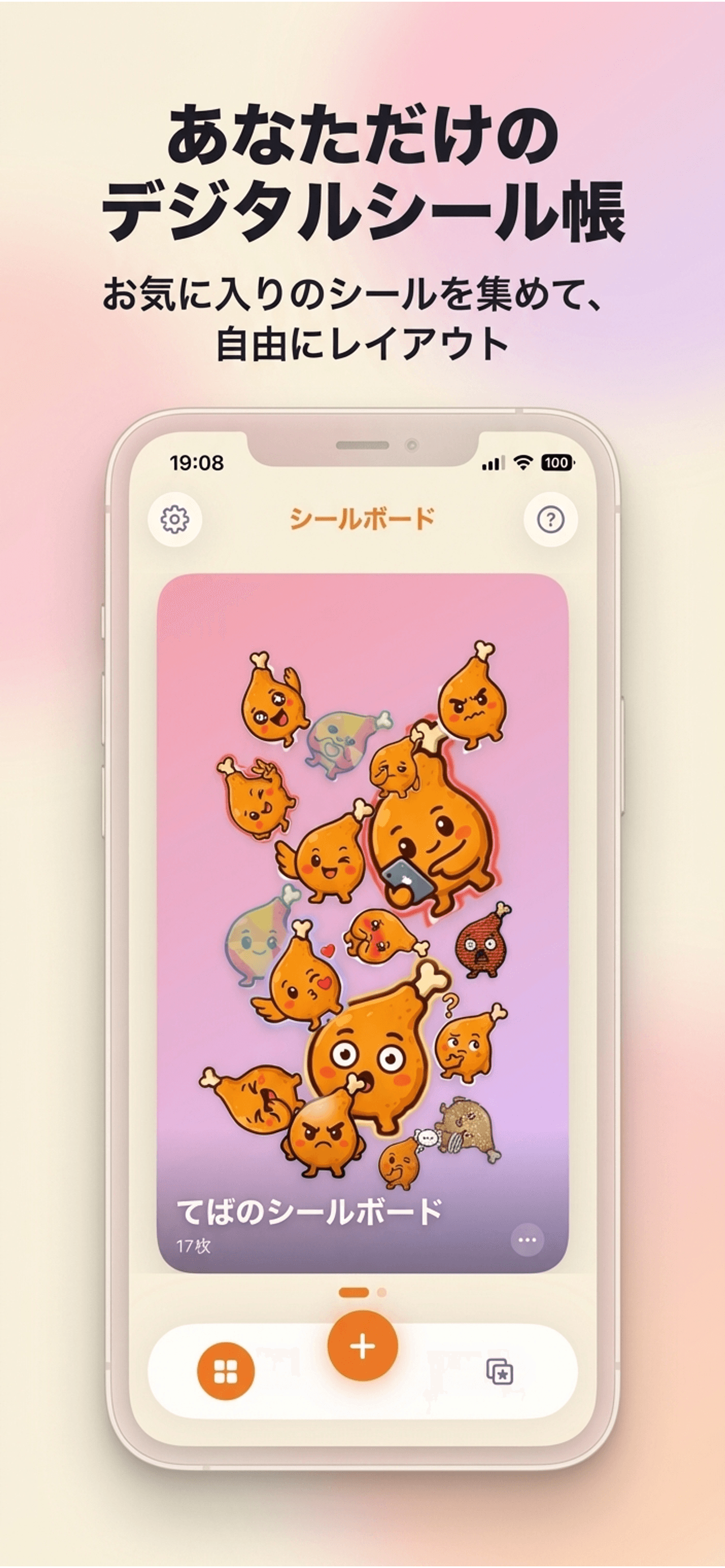
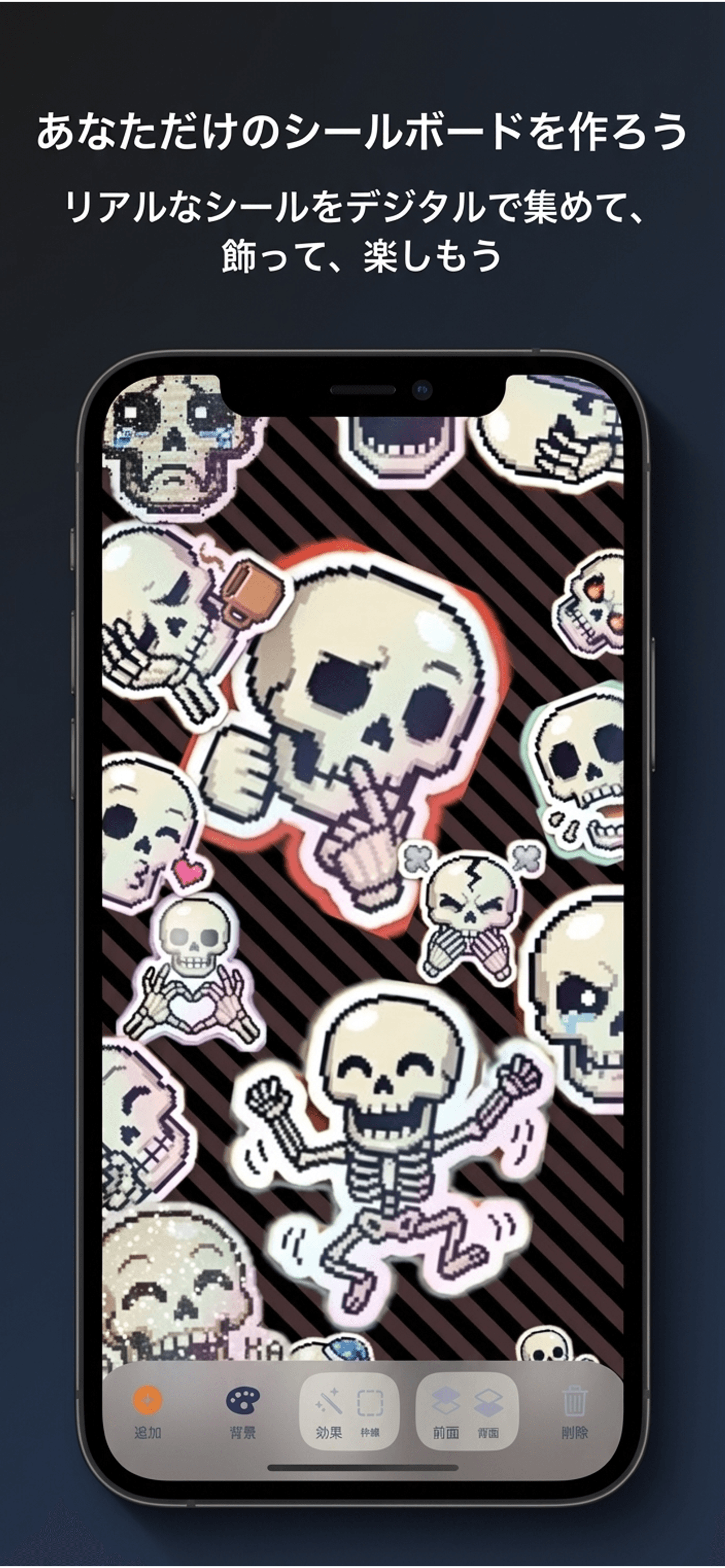
上のアプリアイコン・スクリーンショットはソロアシストで作られたものです
READMEひとつで、
申請素材が完成する
アイコン・スクリーンショット・申請文をまとめてAI生成。
個人開発者の申請作業を、ソロアシストが丸ごと代行します。