
アプリアイコンをAIで作る方法と、やってみてわかったこと
2026年4月17日
更新: 2026年7月11日
読了 9分
目次
この記事のポイント
- 汎用の画像生成AIでもアイコンは作れるが、サイズ変換など追加作業が発生する
- アプリアイコンに特化したツールを使うと、各ストアの規定サイズへの対応が楽になる
- スタイルの方向性さえ決まれば、デザインスキルがなくても十分なクオリティに近づける

てば
PM / 個人開発者
文系出身のWebエンジニア兼PM。「作りたいものを、作りたいときに、作る」をモットーに、スマホアプリ・Chrome拡張機能を個人でリリース。ストア申請を繰り返すなかで得たノウハウを発信しています。
アプリ開発の最後の山場のひとつが、アイコンだと思っています。
コードは書けても、デザインはまた別の話で。自分もiOSアプリを最初に申請したとき、Figmaを2時間くらい触って「これは無理だ」と感じた経験があります。かといって外注するほどの予算もない。
そういう状況でAIが使えないか、と試してみたことをまとめます。
アイコン生成AIで何ができて、何ができないか
最初に整理しておくと、AIでアプリアイコンを「完全自動で作れる」かというと、そこまでではないです。
生成AIが得意なのは「それっぽい画像を作ること」で、App StoreやChrome Web Storeが求める規定サイズのファイルを揃えるところは、別の作業になります。
また、生成された画像が必ずしもApple HIG(Human Interface Guidelines)に準拠しているとも限りません。審査で問題になることはほぼないですが、「アイコンとして視認性が高いか」は自分で判断する必要があります。
ただ、「ゼロからFigmaで頑張る」「デザイナーに頼む」以外の選択肢として、AIは実用レベルになっています。
主なアプローチと使い分け
汎用の画像生成AI(Midjourney、DALL-E等)
MidjourneyやDALL-Eのような汎用画像生成AIは、プロンプト次第でかなりクオリティの高いアイコン画像を作れます。
ただ、この方法には後処理が必要です。
- 生成された画像は正方形とは限らない(トリミングが必要なことがある)
- 出力サイズが1024×1024などになることが多く、各プラットフォーム向けにリサイズが必要
- iOSアプリなら1024px・180px・167px・152px・120pxと複数サイズを揃える必要がある
プロンプトで「app icon, flat design, 1024x1024, no text」のように指定するとある程度コントロールできますが、思い通りの画像が出るまで試行錯誤が必要です。
自分はFigmaで軽く調整する前提で、下絵をMidjourneyで作る、という使い方をしているときがあります。コスパはいいですが、手数はそれなりにかかります。
アプリアイコン生成に特化したツール
アプリストア申請を念頭に置いたツールは、READMEやアプリの説明を入れるとアイコンを生成し、各プラットフォームの規定サイズへのリサイズまでやってくれるものが多いです。
自分が使っているのはソロアシストのアイコン生成ツールで、フラット・グラデーション・3Dレンダー・グラスモーフィズムなど7スタイルを同時に生成して比較できます。iOS・Chrome拡張・Webアプリのサイズ規定に自動対応したZIPが出力されるので、リサイズ作業がなくなるのが地味にありがたいです。
ただ、スタイルのバリエーションは限られるので、「とにかく独自性のあるデザインにしたい」という場合は汎用AIのほうが選択肢が広いです。
この記事の作業、自動化できます
READMEを貼るだけでApp Store / Chrome Web Storeの申請文をAIが生成。65項目を数分で完成させます。
無料で試してみる →サイズ規定は事前に把握しておく
アイコンの生成方法に関わらず、各プラットフォームが求めるサイズを把握しておくと後で慌てないです。
| プラットフォーム | 必要な主なサイズ |
|---|---|
| iOSアプリ(App Store Connect) | 1024px / 180px / 167px / 152px / 120px |
| Chrome拡張(Chrome Web Store) | 128px / 48px / 16px |
| Webアプリ(ファビコン) | 512px / 192px / 180px / 32px / 16px + favicon.ico |
特にiOSの場合、1024pxのアイコンはApp Store掲載用で高解像度が求められます。Figmaで作ったアイコンを書き出すときや、AIで生成した画像を使うときは、このサイズが基準になります。
App Store Connectにアップロードする際、アルファチャンネル(透明部分)が含まれているとエラーになることがあります。JPEGかアルファなしPNGで書き出すのが無難です。
AIでアイコンを作るときに意識したこと
プロンプトはシンプルにする
「このアプリはXXXで、ユーザーはYYYで、機能はZZZで……」と長く書くよりも、シンプルに絞ったほうが意図通りの画像が出やすいです。
アプリの核心を一言で言えるなら、それをそのまま投げるのが一番です。「task manager, minimalist, flat icon, blue」くらいの短さで十分なことが多いです。
スタイルの方向性を先に決める
「とりあえず生成してみる」でもいいですが、アプリのジャンルとスタイルの相性を先に考えておくと迷いが少ないです。
- ツール・ユーティリティ系:フラット、アウトライン
- SNS・エンタメ系:グラデーション、3Dレンダー
- ビジネス・生産性系:アイソメトリック、グラスモーフィズム
もちろん絶対ではないですが、ジャンルから外れすぎると「何のアプリかわかりにくいアイコン」になりやすいです。
複数バリエーションを出して選ぶ
1枚生成して「うーん」で終わらせるより、複数バリエーションを出して並べて比べるほうが選びやすいです。
1枚だけで評価すると基準がなくて判断しにくいですが、5〜7枚を並べると「これが一番アプリのトーンに合う」という感覚が生まれやすいです。
よくある質問
Q. AIで作ったアイコンはApp Storeの審査で問題になりますか?
生成方法自体は審査に関係ありません。ただし、他のアプリのアイコンに酷似したデザインや、誤解を招く表現(たとえば公式アプリと混同させるようなデザイン)は規約違反になりえます。生成後は必ず自分の目で確認してください。
Q. ファビコンもAIで作れますか?
作れます。ただし16px・32pxでの視認性が重要なので、小さいサイズに縮小したときに形が読み取れるかどうかを必ず確認してください。細かいディテールが多いデザインは小さくなると潰れます。Webアプリ向けにはファビコン専用の生成ツールを使うのも手です。
Q. 外注とAI生成、どちらが良いですか?
アプリの顔として差別化したいなら外注のほうが確実に質が高いです。個人開発で「まずリリースしてみる」フェーズなら、AI生成で十分だと思っています。自分は最初のバージョンをAIで用意して、ある程度ユーザーがついてきたタイミングで外注し直す、というやり方をしています。
まとめ
AIでアプリアイコンを作ることは、十分実用レベルです。ただ「完全自動で完結する」わけではなく、サイズ対応や微調整は自分でやる必要があります。
汎用AIは自由度が高い反面、後処理が増える。アプリ特化のツールはサイズ対応が楽な反面、バリエーションは限られる。この使い分けが現実的だと思います。
デザインに時間をかけすぎてリリースが遅れるよりは、AIで「80点のアイコン」を用意してリリースするほうが個人開発としては正解のケースが多いです。ぜひ試してみてください。
関連記事
- App Store申請文をAIで自動生成する方法【個人開発者向け】 — アイコンの次は申請文。READMEから65項目を一括生成するコツ
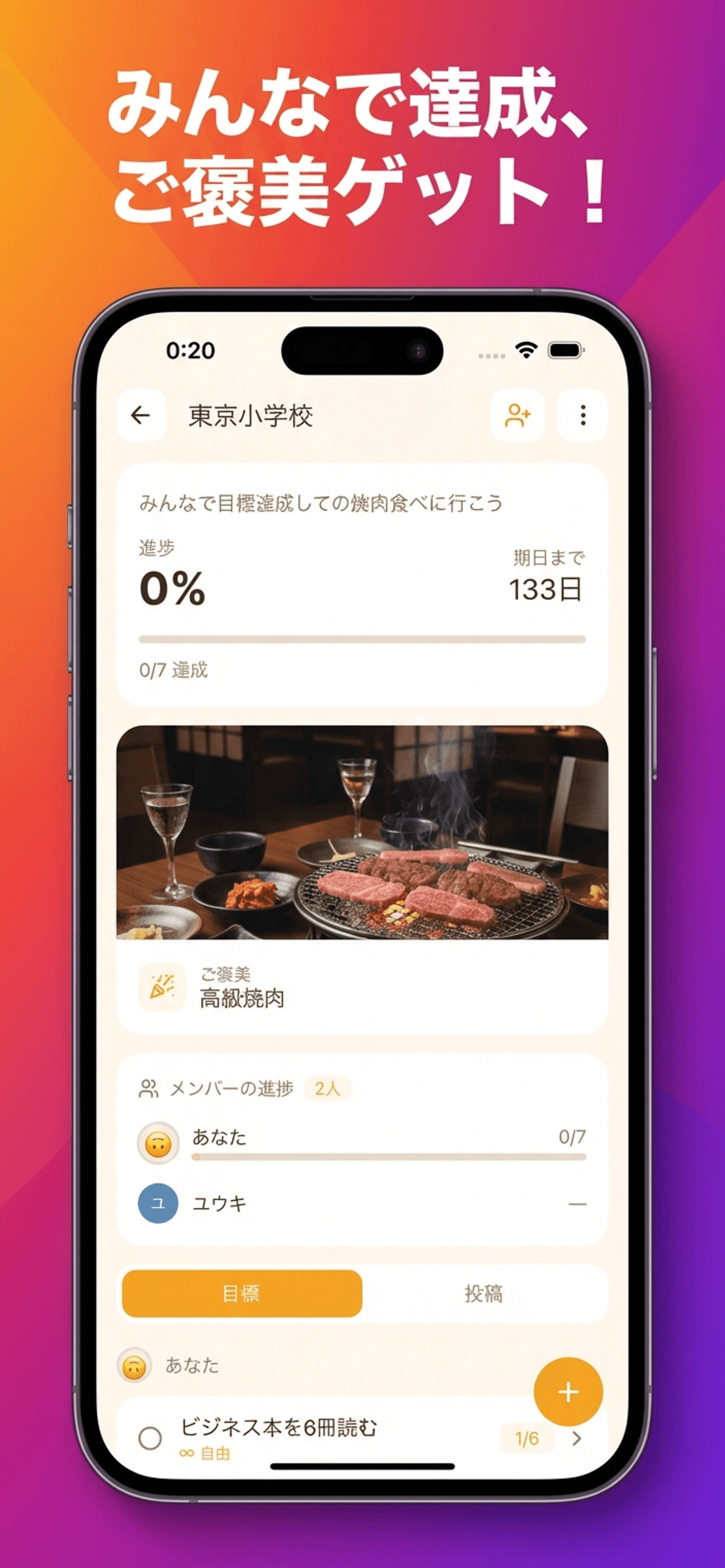
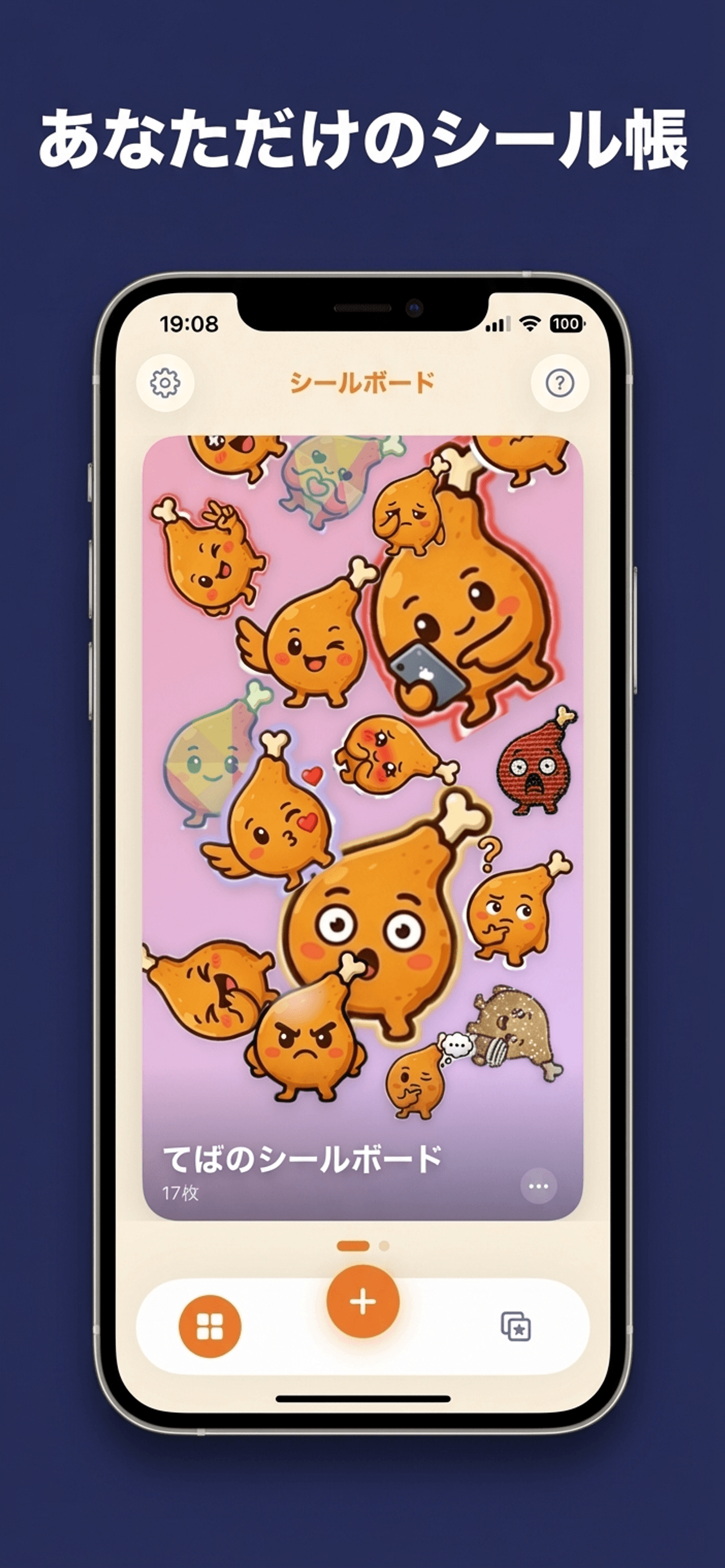

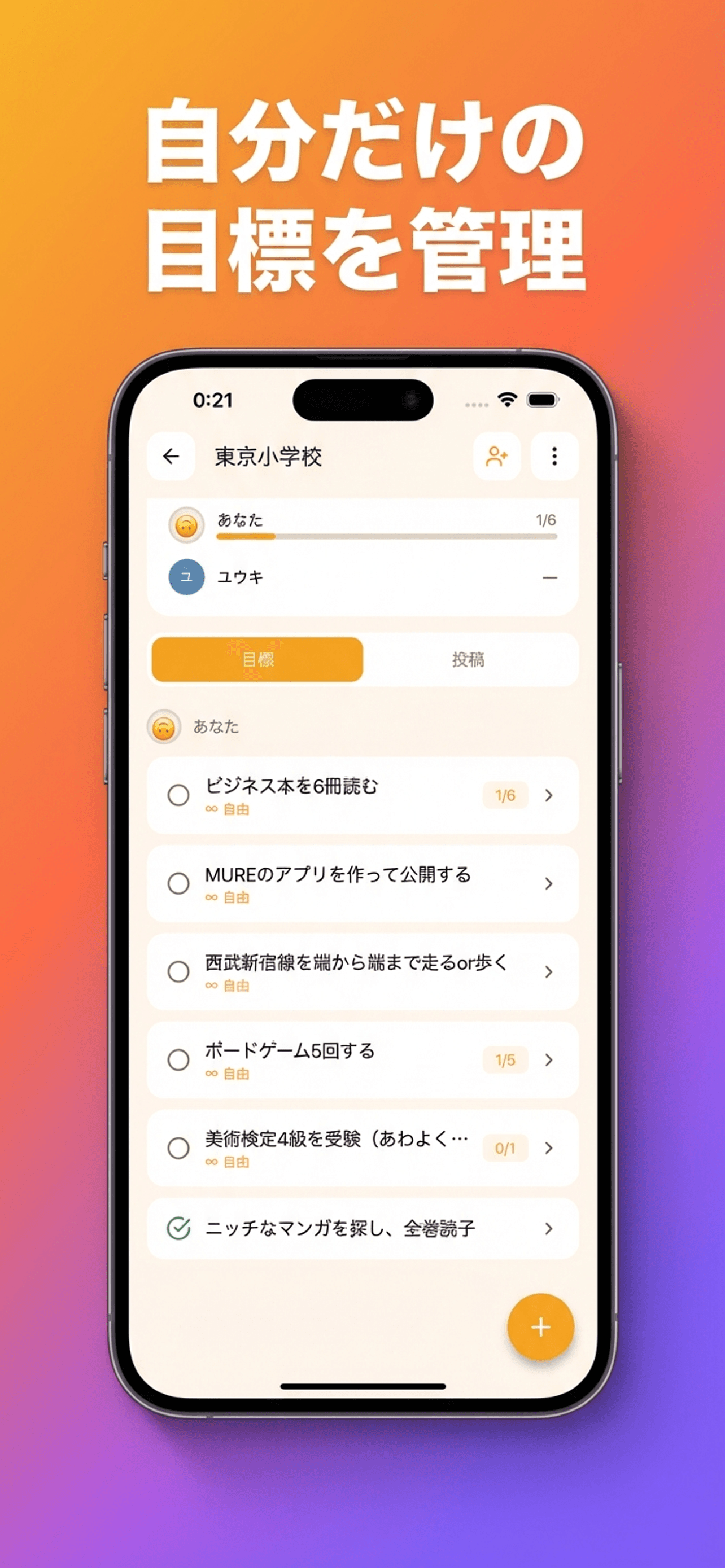
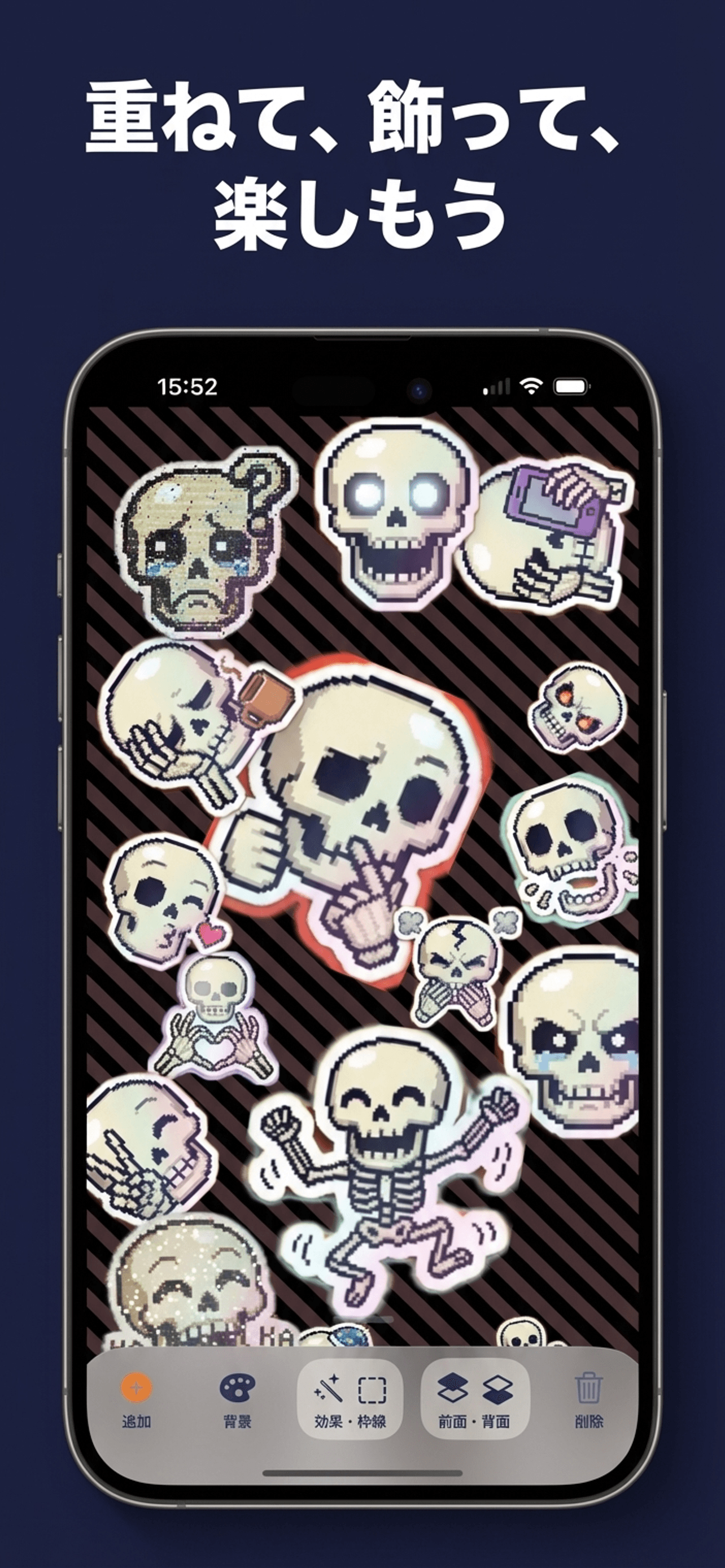
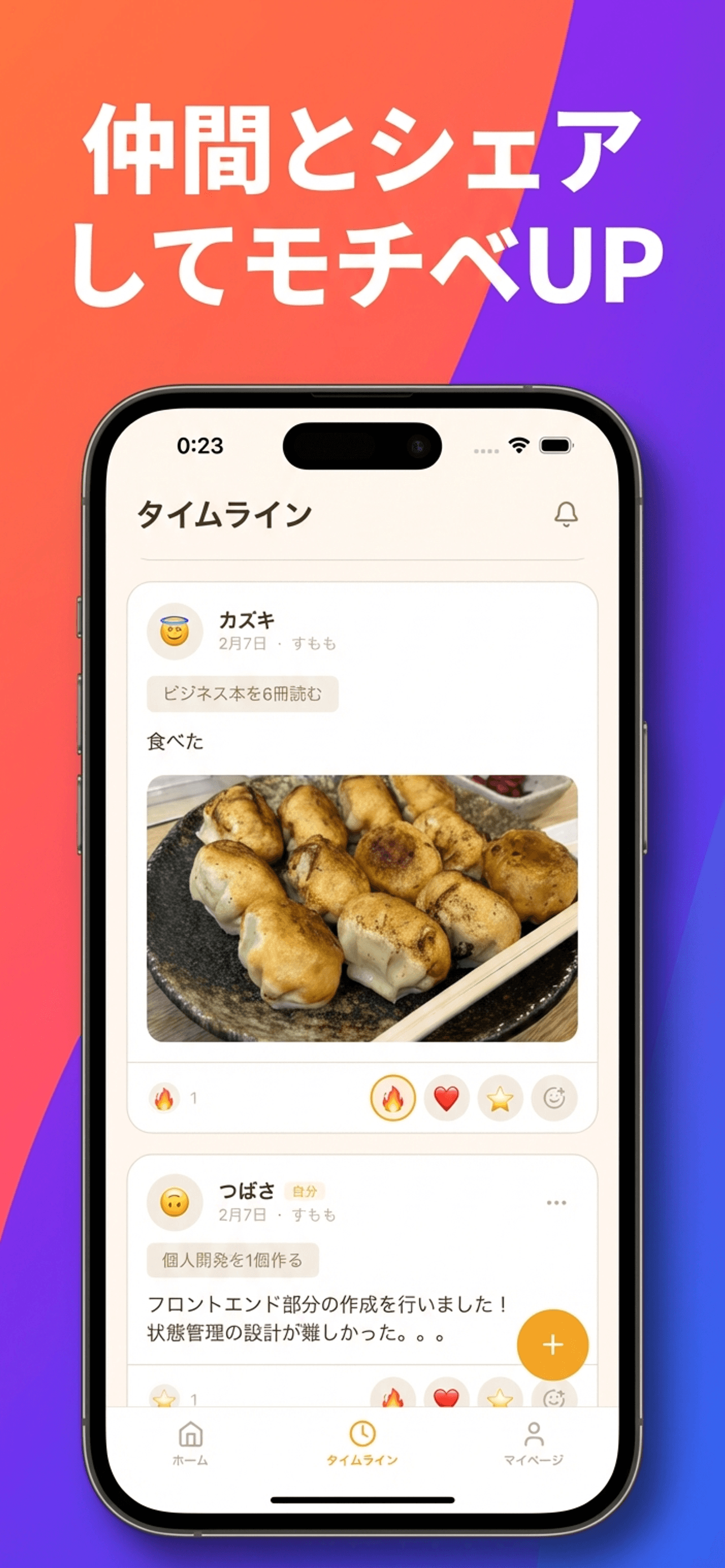
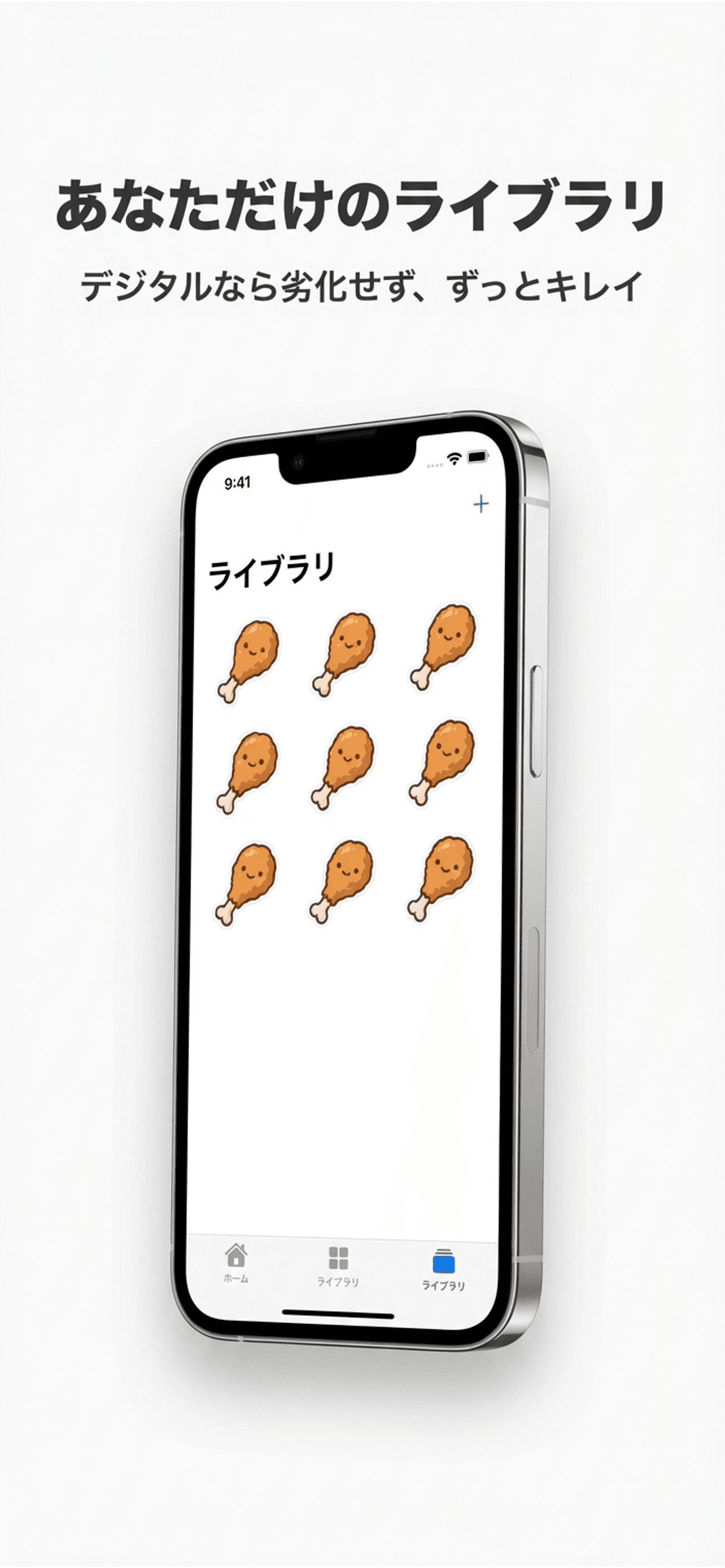
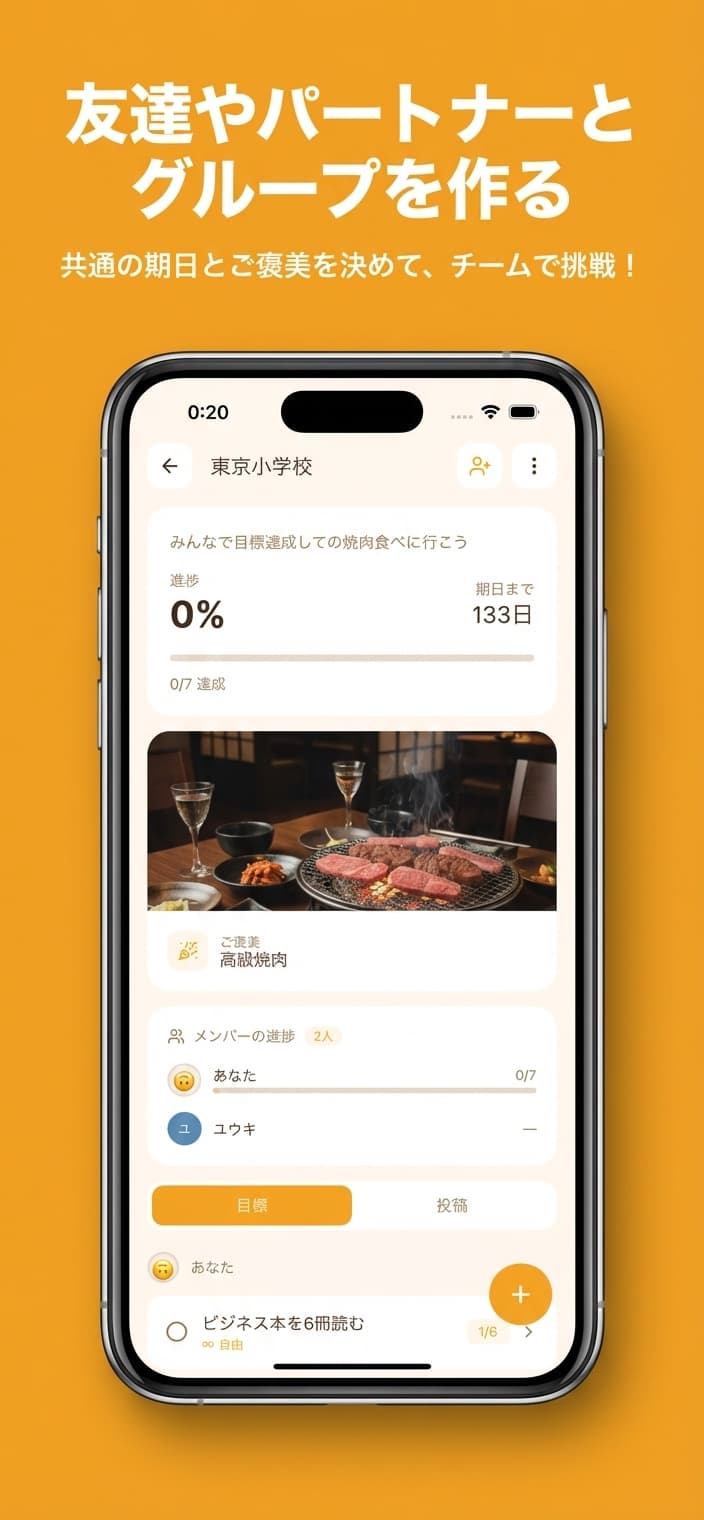
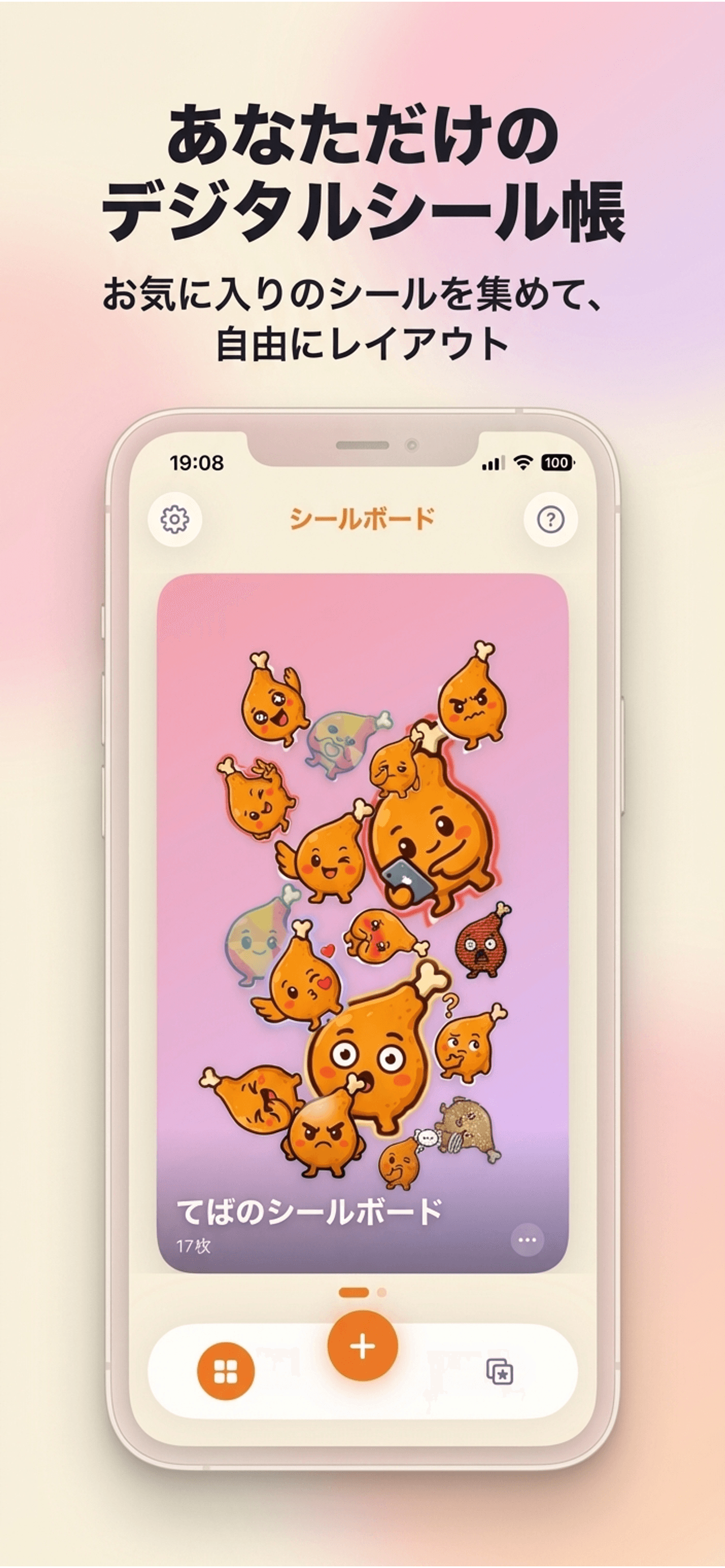
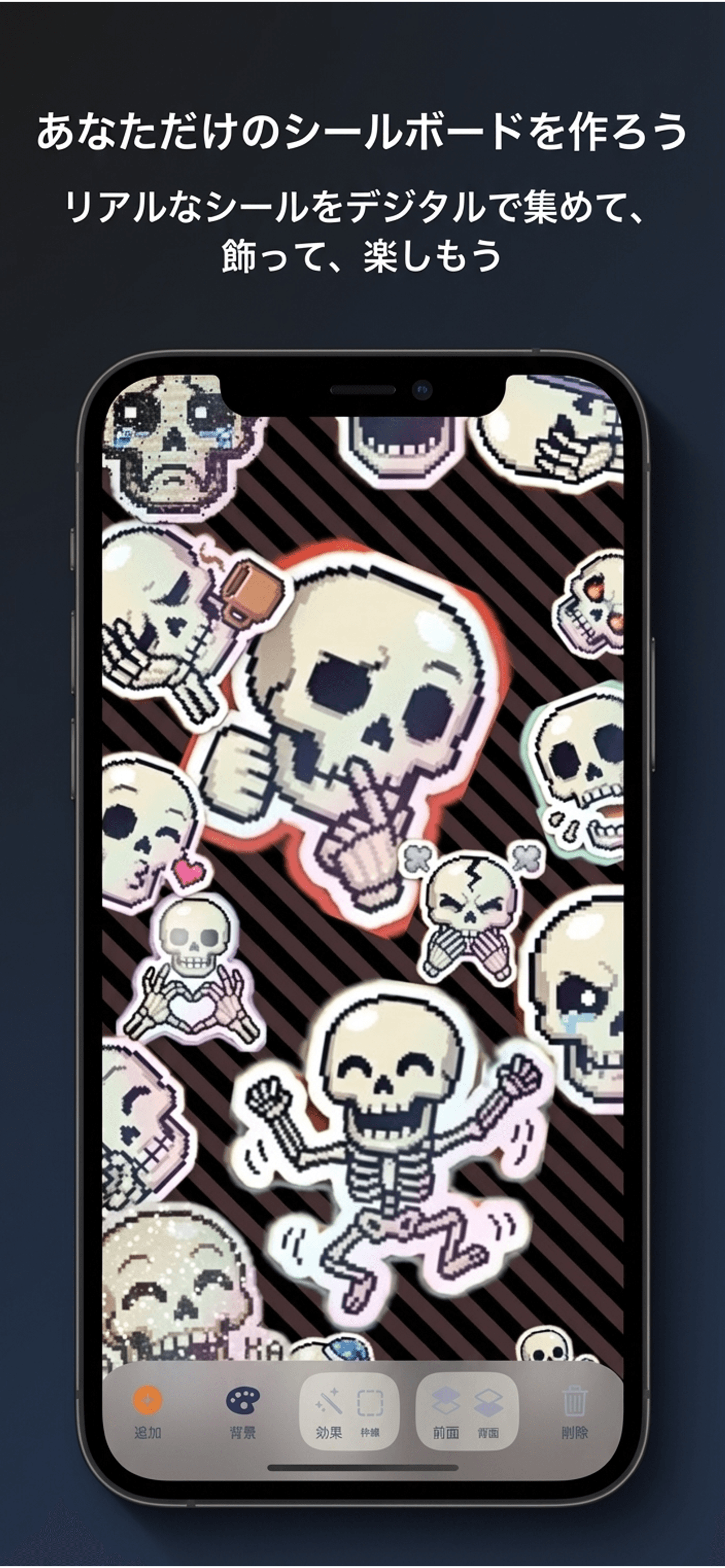
上のアプリアイコン・スクリーンショットはソロアシストで作られたものです
READMEひとつで、
申請素材が完成する
アイコン・スクリーンショット・申請文をまとめてAI生成。
個人開発者の申請作業を、ソロアシストが丸ごと代行します。