
App Storeのスクリーンショット(プロモーション画像)をAIで自動生成する方法
2026年4月17日
更新: 2026年7月11日
読了 9分
目次
この記事のポイント
- App Storeのスクリーンショットは単なるキャプチャではなく、背景・テキスト・デバイスフレームを組み合わせたプロモーション画像
- iPhone 6.5インチ・6.9インチ・iPad 13インチ それぞれに規定サイズがある
- 実機スクリーンショットさえあれば、AIツールでプロモーション画像を自動生成できる

てば
PM / 個人開発者
文系出身のWebエンジニア兼PM。「作りたいものを、作りたいときに、作る」をモットーに、スマホアプリ・Chrome拡張機能を個人でリリース。ストア申請を繰り返すなかで得たノウハウを発信しています。
スクリーンショットの準備、後回しにしていませんか
iOSアプリのリリース前、App Store Connectの申請画面を開いて「あ、スクリーンショットまだだった」と気づいたことがあります。
コードを書くのに必死で、スクリーンショットはなんとなく後回しにしていた。実機でキャプチャすればいいだけでしょ、とたかをくくっていたんですが、いざやろうとすると全然そう簡単じゃなかったです。
App Storeで要求されるのは「実機キャプチャそのまま」ではなく、背景・キャッチコピー・デバイスフレームを組み合わせたプロモーション画像です。しかもデバイスごとにサイズが違う。これを全部揃えるのが、地味にしんどいです。
最近はAIで自動生成できるようになってきていて、実際に試してみたのでまとめます。
App Storeスクリーンショットのサイズ規定
まずサイズの話から。ここが最初の壁だったので先に整理しておきます。
対応デバイス別の必要サイズ一覧
App Storeで提出が必要なスクリーンショットのサイズは以下の通りです。
| デバイス | 必要サイズ(縦向き) |
|---|---|
| iPhone 6.5インチ(iPhone 16 Plus など) | 1284 × 2778 px |
| iPhone 6.9インチ(iPhone 16 Pro Max など) | 1320 × 2868 px |
| iPad 13インチ(iPad Pro 13インチなど) | 2064 × 2752 px |
iPhoneアプリを申請する場合、最低でも 6.5インチ か 6.9インチ のいずれかは必須です。両方出しておいたほうが、より多くのデバイスのストア表示に最適化されます。iPadにも対応している場合は、iPadサイズも別途必要です。
何枚用意すればいいのか
1デバイスあたり最大10枚まで登録できます。最低1枚あれば申請自体はできますが、実際には3〜5枚程度が目安です。
アプリの主要機能ごとに1枚用意して、それをデバイスごとに展開するのが効率的な作り方だと思っています。
プロモーション画像を手で作ると何が大変か
「Figmaで作ればいいか」と思ってやってみたことがあります。デバイスフレームのSVGをダウンロードして、背景を引いて、テキストを重ねて、書き出す。
1枚作るのに1時間近くかかりました。しかも3デバイス分となると、そこから3倍になる。
外注も調べてみたんですが、クオリティの高いプロモーション画像を作れるデザイナーさんはそれなりの金額で。個人開発の規模感には正直きつかったです。
「コードを書く時間を確保するために、デザイン作業は最小限にしたい」という状況なので、AIで自動化できないか試してみました。
AIを使ってプロモーション画像を自動生成する手順
用意するもの
最低限必要なのは以下の2つです。
- 実機スクリーンショット(キャプチャしたそのままの画像)
- アプリの説明・キャッチコピー案(テキストのみでOK)
READMEやアプリの説明文があると、AIがキャッチコピーやサブテキストを自動で考えてくれるツールもあります。背景スタイルや配色のイメージがあれば用意しておくと、より意図に近い結果になります。
一般的なAIツールを使った生成フロー
汎用の画像生成AIを使う方法から紹介します。
Canva AI (Magic Studio) を使う場合、テンプレートベースでプロモーション画像を作れます。デバイスフレームのテンプレートを選んで、実機スクリーンショットを貼り付けて、背景とテキストをAIで調整する流れです。日本語UIで操作しやすいのが利点で、個人利用は無料プランでもある程度使えます。ただし出力サイズをApp Storeの規定値(1284×2778pxなど)にきっちり合わせるには手動での調整が必要です。
ChatGPT + 画像生成AI (DALL-E / Ideogram) を組み合わせる方法もあります。ChatGPTにキャッチコピーを考えてもらい、それをもとに背景画像を生成して、Figmaや別の編集ツールでデバイスフレームと合成する流れです。手順が多く、デザイン作業の工数はそれなりに残ります。
どちらの方法も、最終的に「規定サイズへのリサイズ」「複数デバイス分の展開」は自分でやる必要があります。
専用ツールを使う場合
App Store向けのプロモーション画像生成に特化したツールを使うと、サイズ変換や複数デバイスへの展開がまとめてできます。
自分が試したのはApp Store用プロモーション画像を自動生成するソロアシストのスクリーンショット生成機能です。実機スクリーンショットとREADMEを渡すと、背景スタイルを選んで複数枚生成してくれて、iPhone 6.5インチ / 6.9インチ / iPad 13インチ の各サイズのPNGをダウンロードできます。また、あるデバイスで生成した画像を別のデバイスサイズに転用する機能もあって、3デバイス分を一から作り直さなくて済みました。
こういう専用ツールが合うかどうかは用途次第ですが、「デザイン作業に時間をかけたくない」「規定サイズを間違えたくない」という状況には向いていると思います。
この記事の作業、自動化できます
READMEを貼るだけでApp Store / Chrome Web Storeの申請文をAIが生成。65項目を数分で完成させます。
無料で試してみる →AIで生成したスクリーンショットはApp Store審査に通るのか
これ、正直一番気になる点だと思います。「AI生成の画像で審査通るの?」と。
結論からいうと、通ります。自分はAIで生成したプロモーション画像をそのままApp Storeに提出していますが、スクリーンショットの見た目を理由に差し戻されたことはないです。
Appleの審査でスクリーンショットに関してチェックされるのは、主に以下の点です。
- アプリの実際の機能を反映しているか(架空の機能を見せていないか)
- 他のアプリのUI・アセットを無断使用していないか
- 誤解を招く表現がないか
デザインのクオリティや、手動で作ったかAIで作ったかは審査の対象外です。AI生成だからといって不利になることはないです。
ただ、「アプリの実際の画面が含まれていること」は大事です。背景や装飾はAI生成でも、中心にある画面は実機キャプチャを使うのが基本です。完全に架空のUIをでっち上げると、そこが引っかかります。
まとめ
App Storeのスクリーンショットは、実機キャプチャそのままではなくプロモーション画像として仕上げる必要があります。デバイスごとのサイズ規定を確認して、背景・テキスト・フレームを組み合わせる作業が発生します。
Canva AIや画像生成AIを使えばデザインスキルがなくても作れるようになっています。最初から各ツールの得意・不得意を把握しておくと、余計な試行錯誤が減ると思います。
審査に関しては、AI生成かどうかは関係なし。実際の機能を正しく表示していれば問題ないです。
スクリーンショットと合わせてソロアシストの申請文生成ツールも使うと、App Store申請に必要な65項目のテキストをまとめて準備できます。申請作業をまとめて片付けたい場合は合わせて試してみてください。
関連記事
- App Store申請文をAIで自動生成する方法【個人開発者向け】 — 65項目の申請文をAIで一気に作る方法
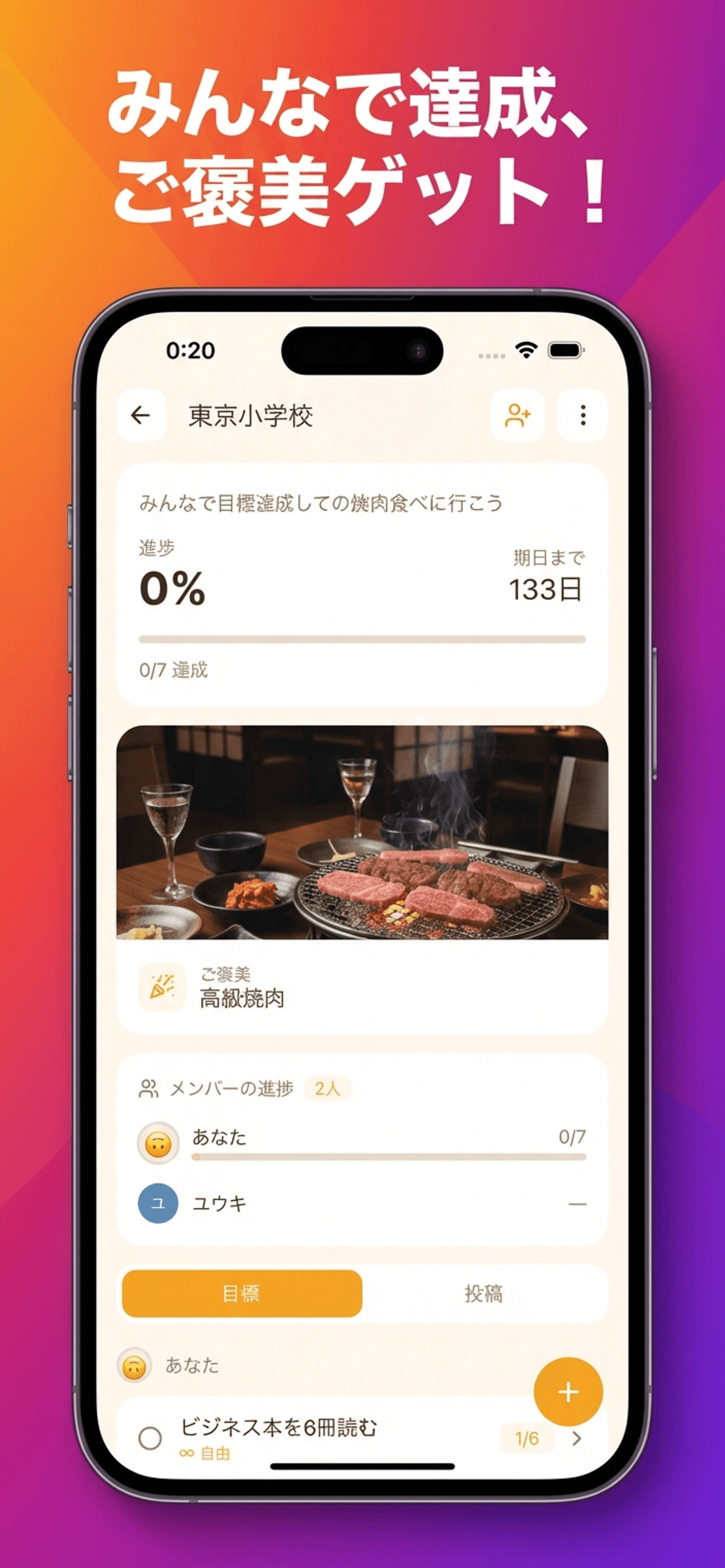
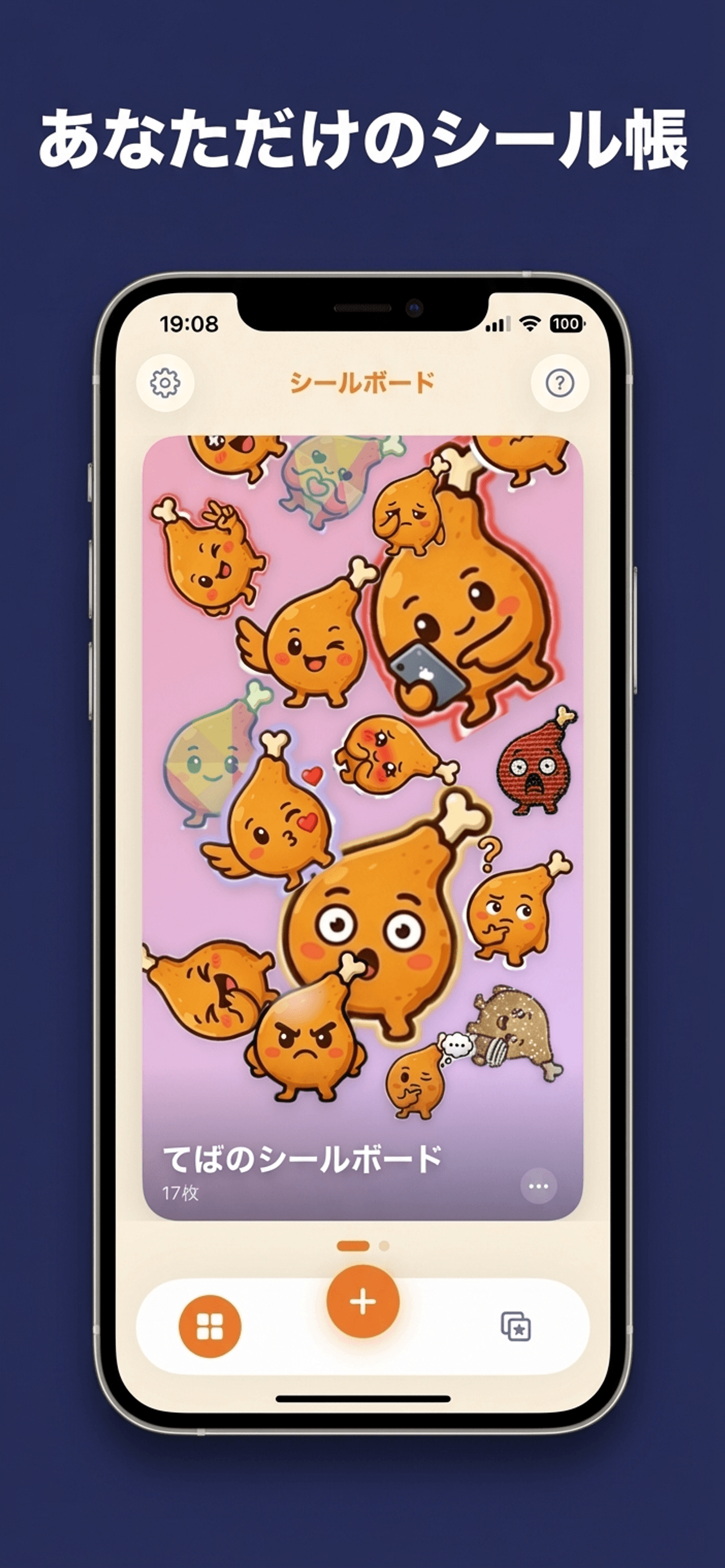
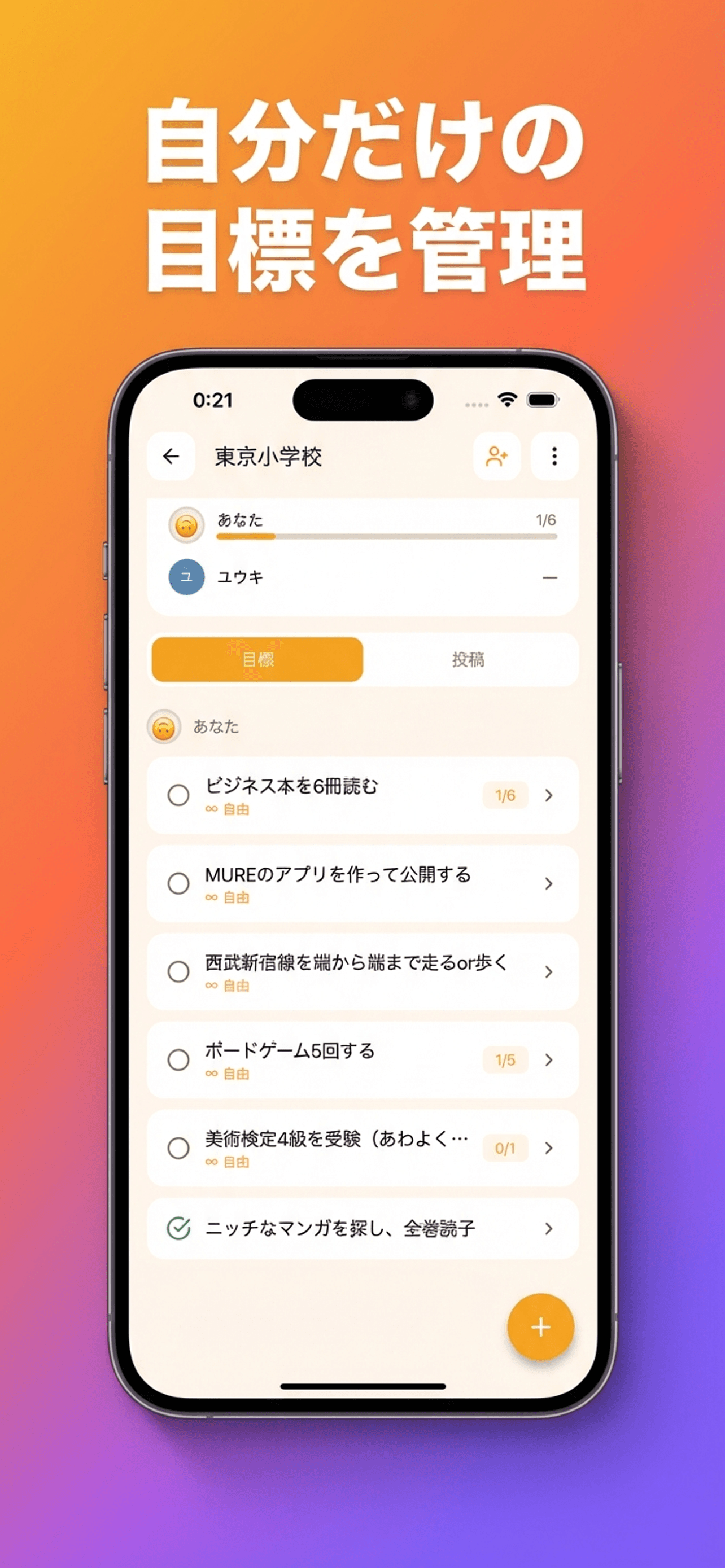
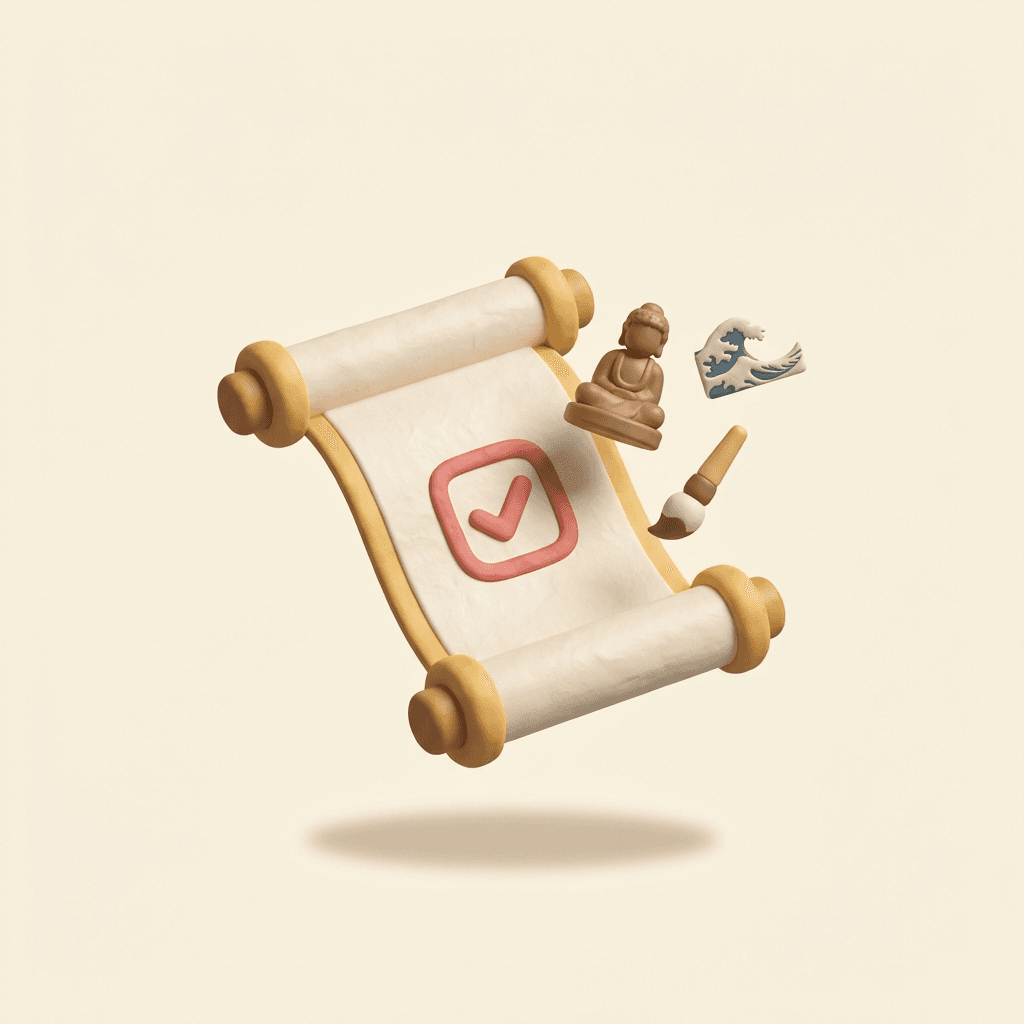
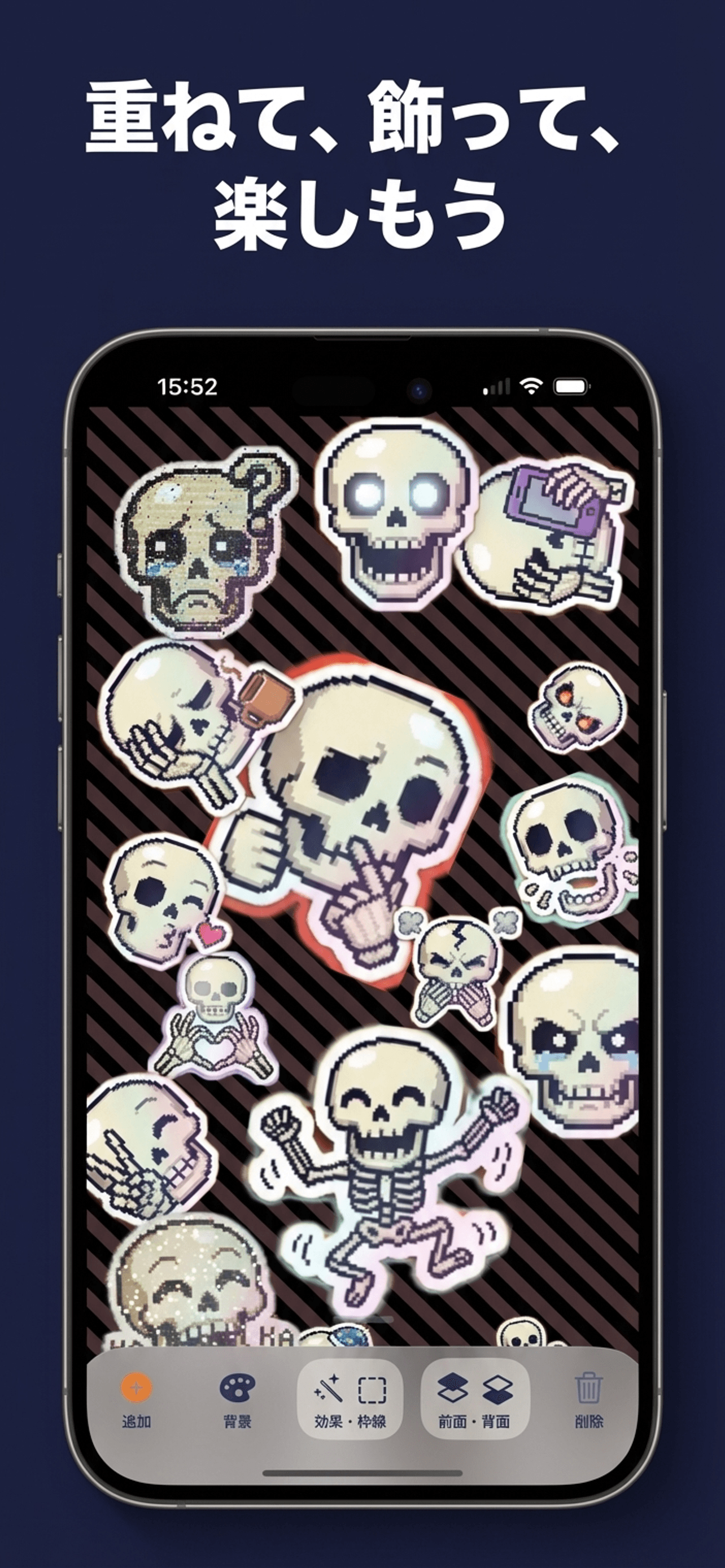
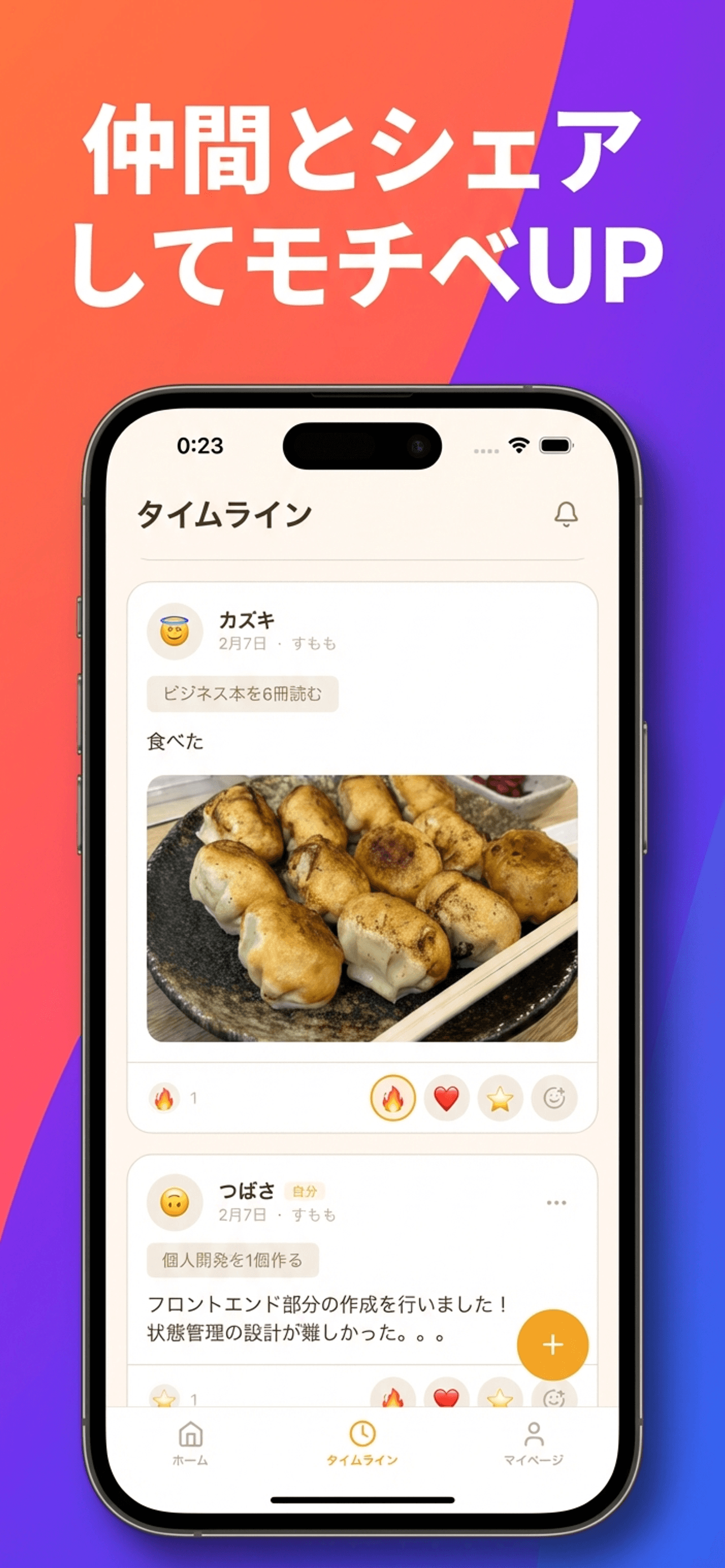
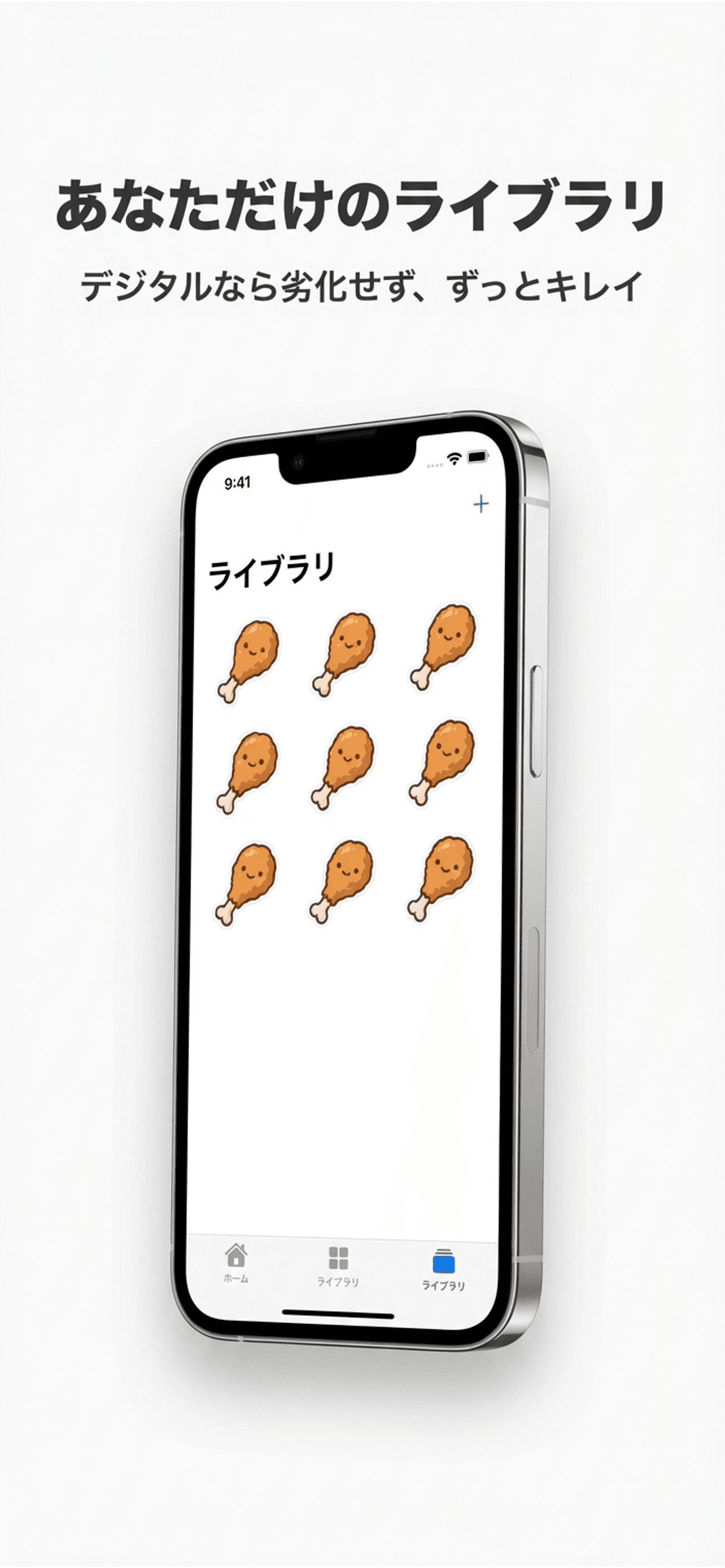
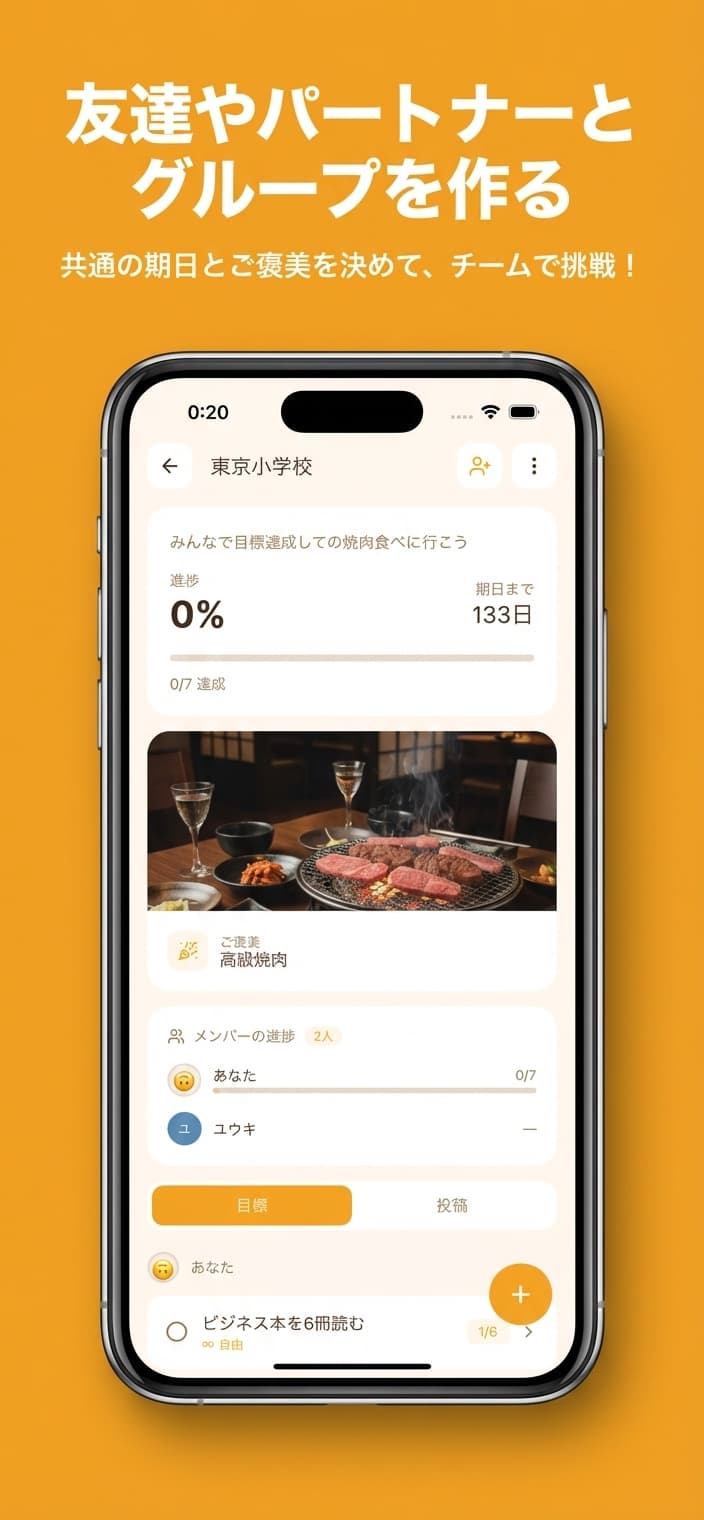
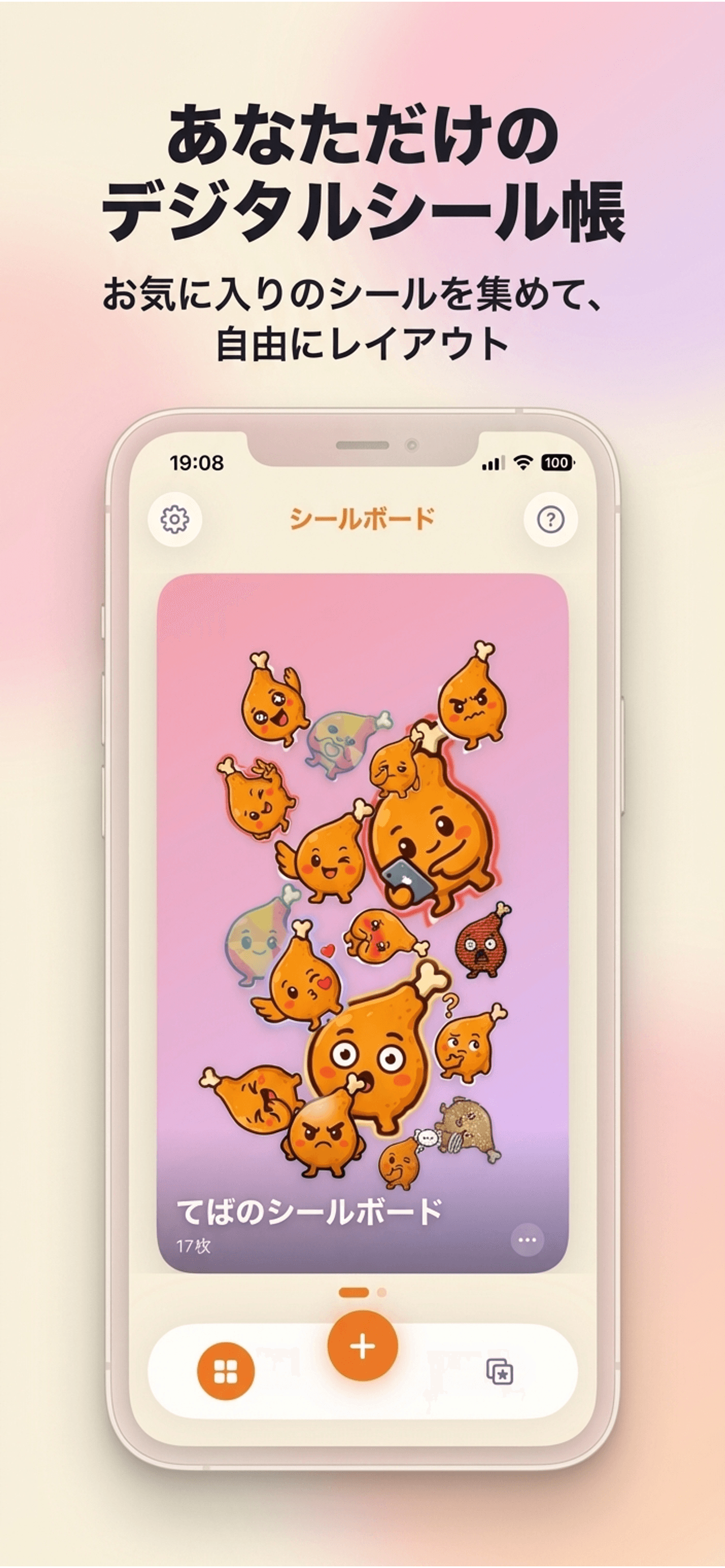
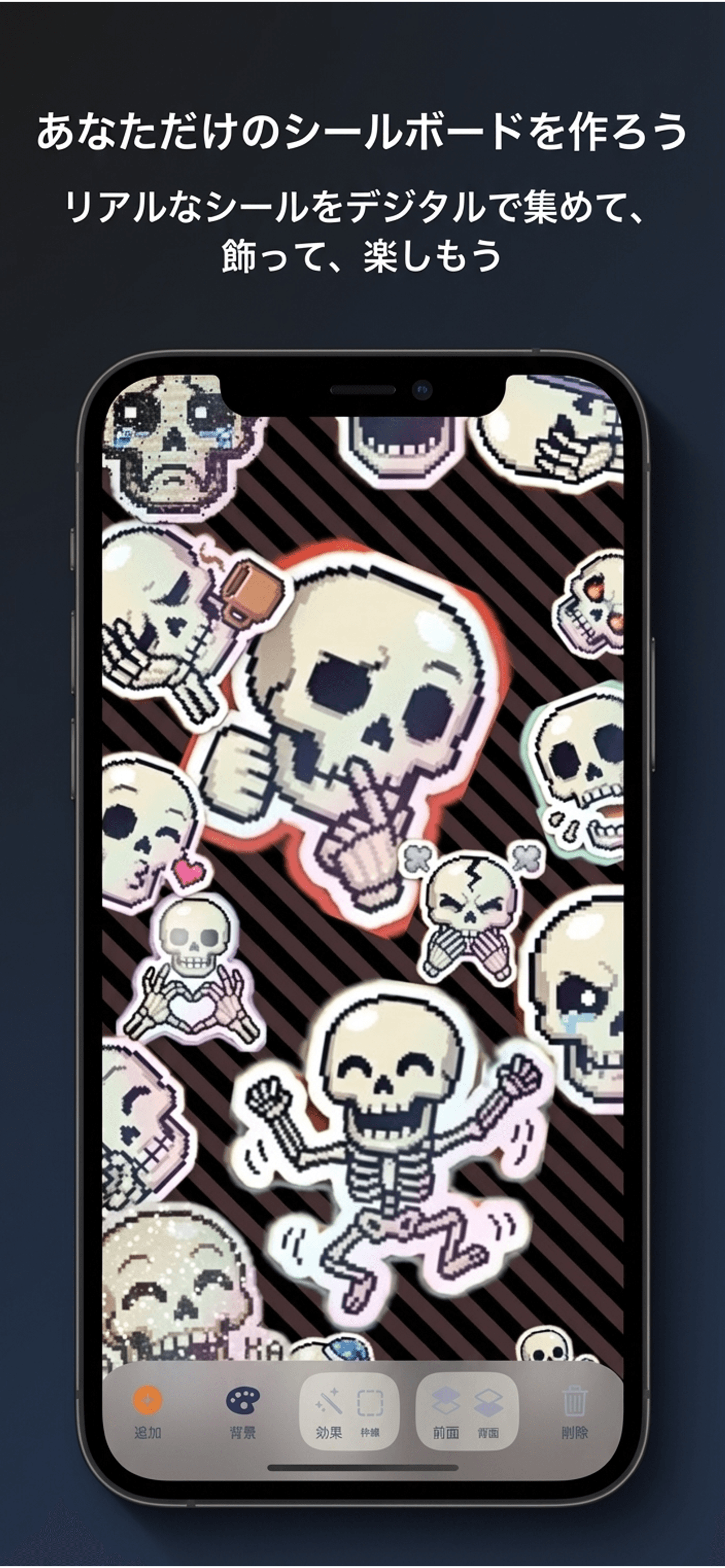
上のアプリアイコン・スクリーンショットはソロアシストで作られたものです
READMEひとつで、
申請素材が完成する
アイコン・スクリーンショット・申請文をまとめてAI生成。
個人開発者の申請作業を、ソロアシストが丸ごと代行します。